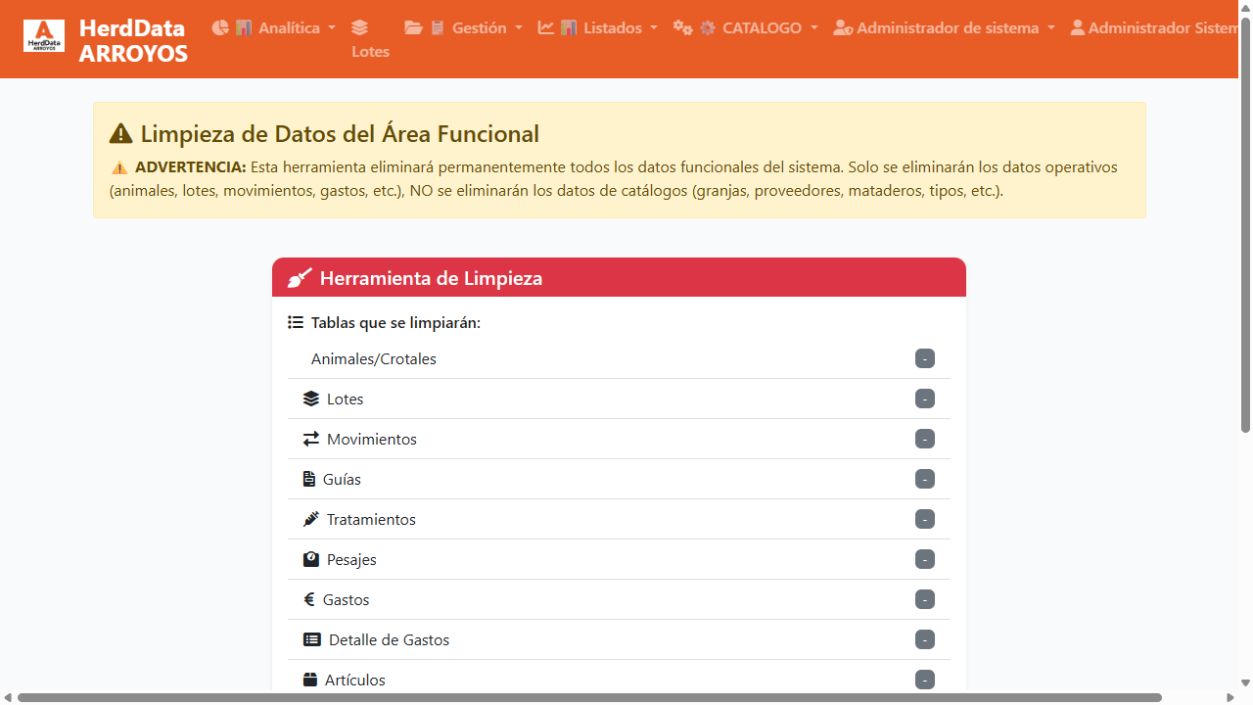
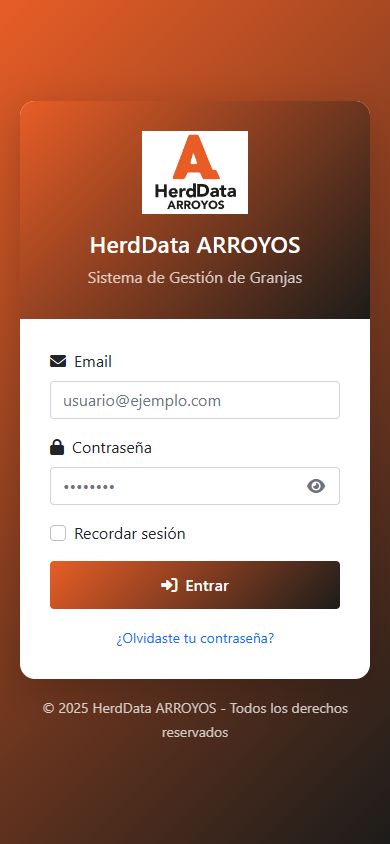
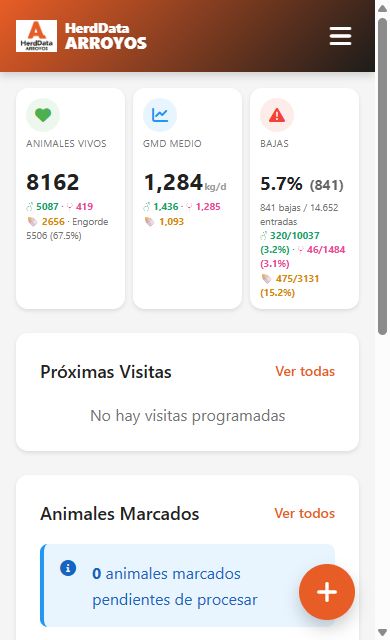
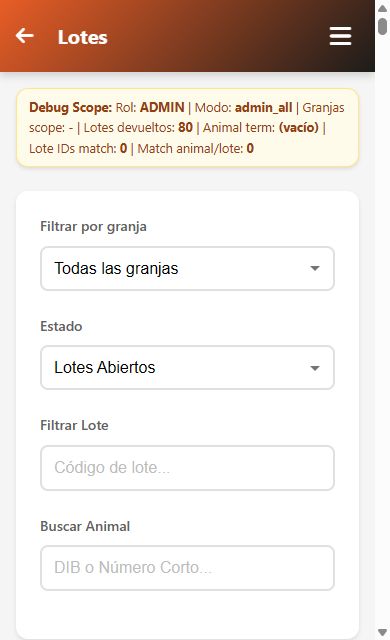
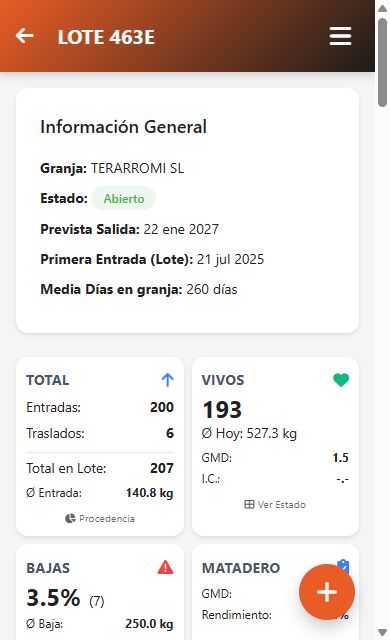
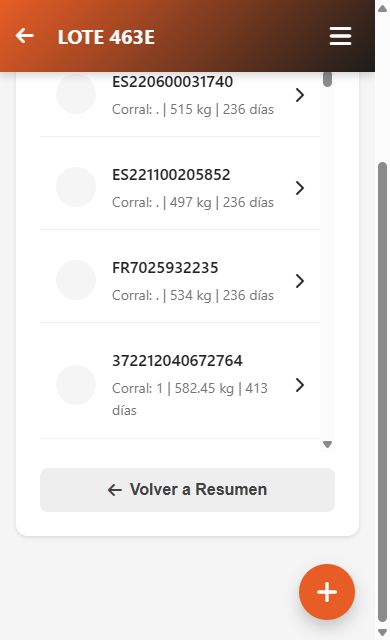
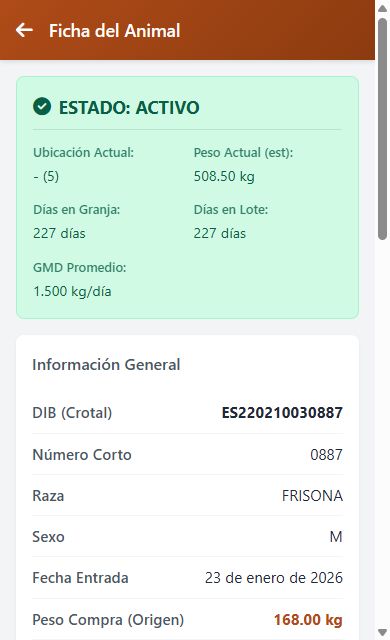
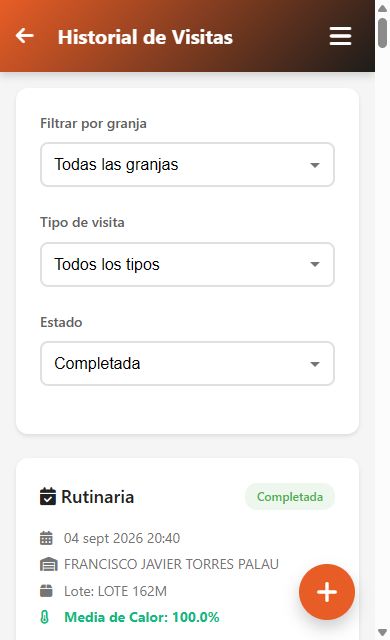
Guía funcional · Escritorio + móvil

Todo Arroyos,
paso a paso.

Operativa, análisis, maestros y administración. Una guía para trabajar, interpretar los resultados y exportar la información.

Edición 1.0 · 2026-09-07 · 96 apartados · 103 capturas

Edición funcional con verificación documentada
Manual contrastado con el código local y capturas reales de la sesión ADMIN del 7 de septiembre de 2026. Las descargas verificadas, las comprobaciones pendientes y las incidencias se detallan en el registro de cobertura. Los formularios se capturaron sin guardar cambios. Versión documentada: árbol local sobre 93c994b, con los cambios de trabajo existentes.

Capítulo 01

Acceso, perfiles y navegación

La aplicación de escritorio concentra la gestión y el análisis. La aplicación móvil permite consultar lotes y registrar trabajo de campo. Los menús y los datos disponibles dependen del perfil y de las granjas asignadas.

01.01

Iniciar y cerrar sesión

Pantalla: login.html

Entrar con una cuenta activa. Las capturas de esta edición se obtienen del entorno local; la dirección de producción puede ser distinta.

Procedimiento

  1. Abra la dirección de la aplicación. Si no hay sesión válida, aparecerá el formulario de acceso.
  2. Introduzca su email y contraseña. Use Recordar sesión solo cuando quiera conservar el acceso en ese navegador.
  3. Pulse Entrar. Compruebe el nombre de usuario y la pantalla de destino.
  4. Para finalizar, abra el menú de usuario y elija Cerrar sesión.

Campos y filtros de referencia: Email; Contraseña; Recordar sesión.

Reglas y resultado esperado

  • Una cuenta inactiva no puede iniciar sesión. Una sesión caducada requiere autenticarse de nuevo.
  • El icono del ojo permite mostrar la contraseña; no lo active al compartir pantalla.
  • El acceso móvil está en mobile/login.html. La disponibilidad de una sesión en ambos accesos depende del almacenamiento del navegador.
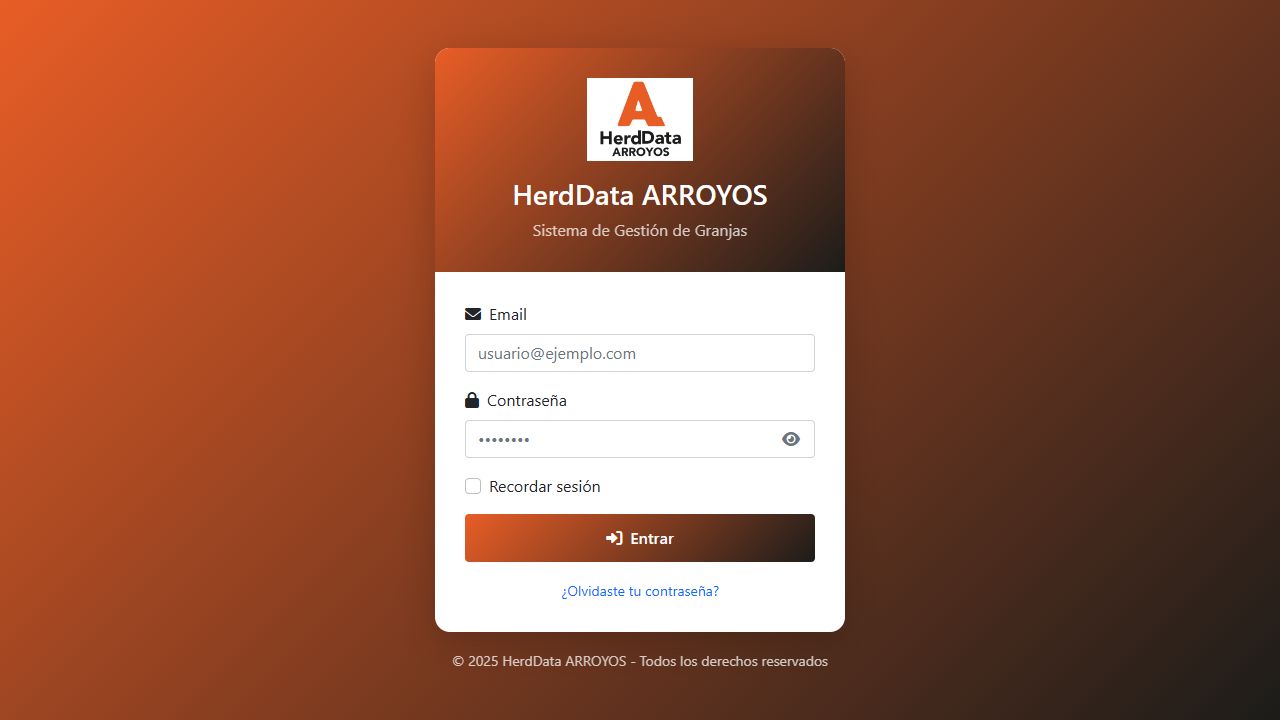
Acceso web: email, contraseña y opción Recordar sesión. La captura no contiene credenciales introducidas.
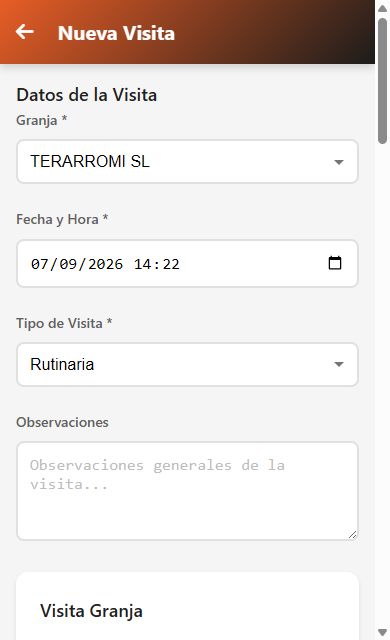
Figura 1. Acceso web: email, contraseña y opción Recordar sesión. La captura no contiene credenciales introducidas. Pulse la imagen para ampliarla.

01.02

Roles y ámbito de granjas

Pantalla: index.html#usuarios

Entender qué puede hacer cada perfil antes de solicitar acceso o comunicar una incidencia.

Procedimiento

  1. Consulte su rol en Mi Perfil.
  2. Si falta una granja, solicite al administrador que revise la asignación de granjas activas.
  3. Si ve una pantalla pero una operación devuelve falta de permisos, facilite al administrador la acción exacta; ver el menú no garantiza autorización para guardar.

Reglas y resultado esperado

  • ADMIN administra usuarios, configuración y auditoría; el helper permite acceso a todas las granjas.
  • GESTOR dispone de operativa de lotes, movimientos, importación, costes, guías y cierre según el módulo.
  • VETERINARIO dispone de pesajes, bajas y tratamientos; OPERARIO tiene pesajes. Ambos pueden consultar fichas de lotes desde móvil dentro de su ámbito.
  • LECTOR es un perfil de consulta analítica; las operaciones de escritura protegidas rechazan sus cambios.
  • APP es un perfil móvil con acceso acotado por granjas. La consulta móvil no implica permiso para administrar lotes en escritorio ni para consultar finanzas.
  • CHECK aparece en el selector de roles como Verificador. No equivale a Gestor; su alcance específico debe comprobarse en el flujo de verificación de guías.
  • Esta descripción procede de las reglas de autorización. El registro de verificación distingue los roles contrastados en código de los comprobados con sesión real.

01.03

Menús, filtros y consultas

Pantalla: index.html#inicio

Localizar una tarea y reconocer el contexto de los datos.

Procedimiento

  1. Use el logotipo para volver al Resumen operativo.
  2. Abra Analítica para dashboard, fichas, rankings y planificación; Gestión de Lotes para la operativa de un lote.
  3. Use Gestión para registros e importaciones; Listados para inventario, crotales, trazabilidad, tratamientos y salidas.
  4. Abra CATÁLOGO para maestros y Administrador del Sistema para herramientas reservadas.
  5. Antes de interpretar una cifra, anote granja, lote, ejercicio, fechas, estado y agrupación. Después de cambiar filtros, espere la actualización o pulse el botón de consulta.

Campos y filtros de referencia: GranjaTodas las granjas; LoteTodos los lotes.

Reglas y resultado esperado

  • Algunos enlaces abren una pestaña nueva. Los filtros de una pestaña no deben darse por aplicados en otra.
  • Una tabla paginada puede mostrar solo una parte de la información; la exportación puede abarcar otro conjunto. Consulte el catálogo de exportaciones.
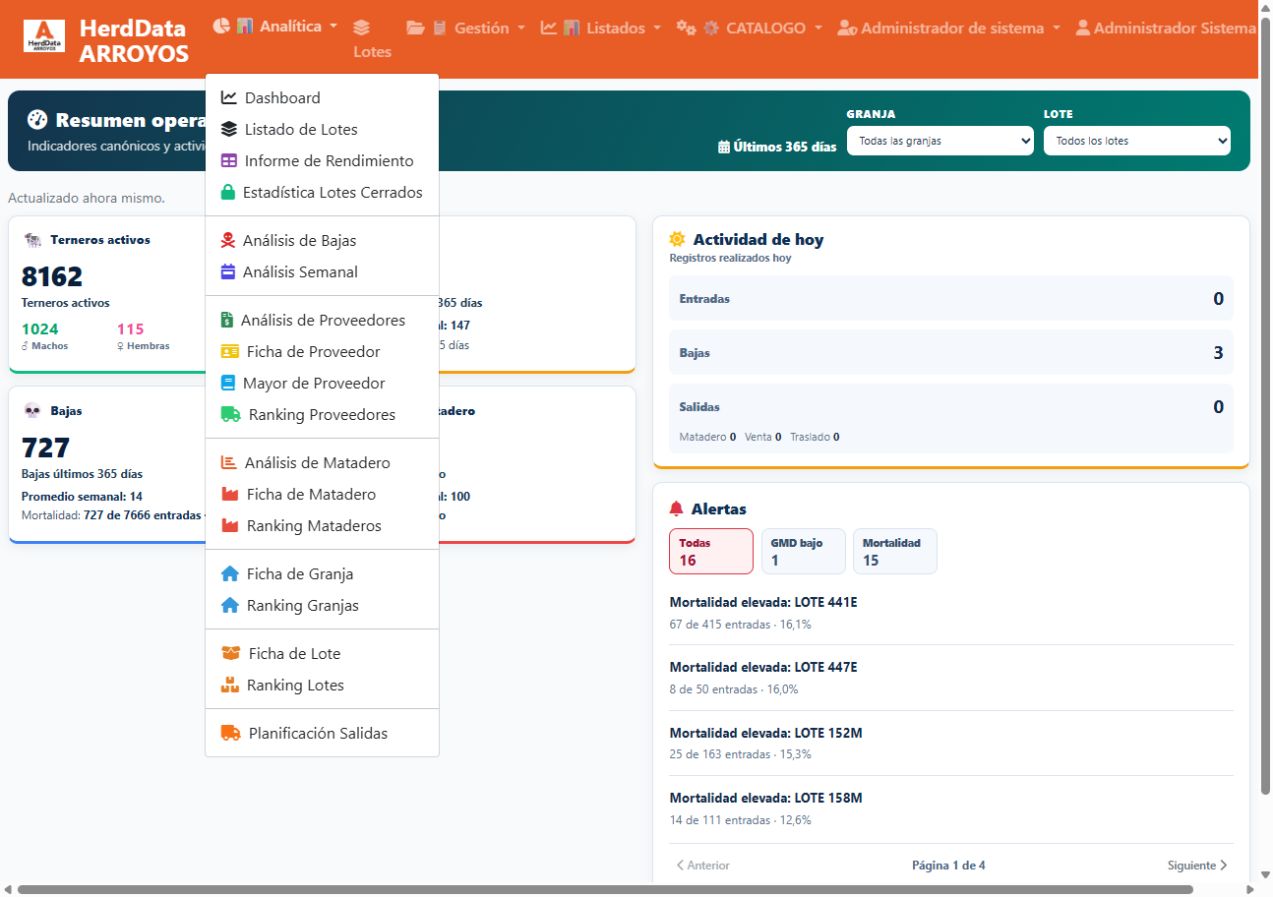
Menú Analítica: acceso a dashboard, fichas, rankings y planificación.
Figura 2. Menú Analítica: acceso a dashboard, fichas, rankings y planificación. Pulse la imagen para ampliarla.

01.04

Mi Perfil

Pantalla: index.html#perfil

Consultar la información personal y utilizar el formulario de cambio de contraseña.

Procedimiento

  1. Abra el menú con su nombre y seleccione Mi Perfil.
  2. Revise nombre, apellidos, email y rol.
  3. Para cambiar la contraseña, introduzca la actual, la nueva y su confirmación; envíe el formulario y compruebe el mensaje de resultado.

Campos y filtros de referencia: Nombre; Apellidos; Email; Rol; Contraseña Actual; Nueva Contraseña; Confirmar Nueva Contraseña; Nombre (obligatorio); Email (obligatorio).

Reglas y resultado esperado

  • El rol mostrado identifica sus permisos; no se cambia desde el formulario personal.
  • Si la contraseña actual o la confirmación no son válidas, corrija el campo indicado.
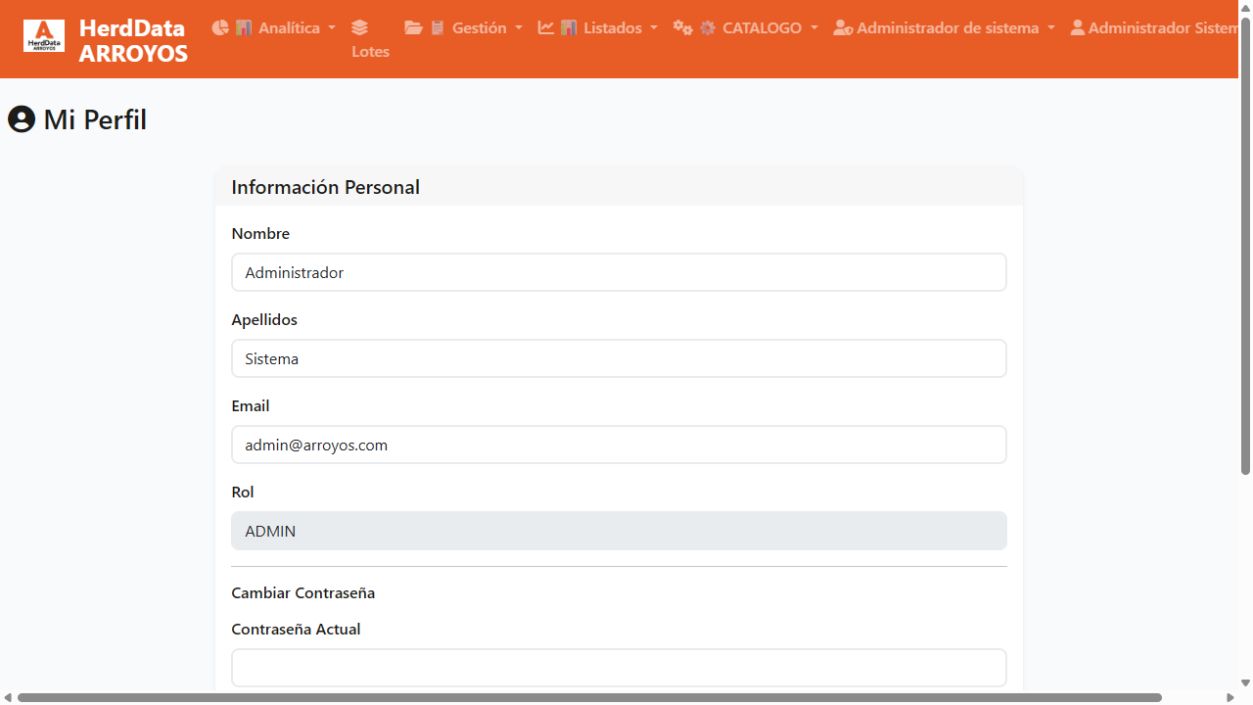
Pantalla perfil: selección, opciones y acciones disponibles.
Figura 3. Pantalla perfil: selección, opciones y acciones disponibles. Pulse la imagen para ampliarla.

Capítulo 02

Operativa de granjas y lotes

Trabaje siempre sobre el lote y la fecha correctos. Una entrada, un traslado, una baja, un pesaje y un gasto representan hechos distintos y afectan de forma diferente al censo y a los costes.

02.01

Resumen operativo

Pantalla: index.html#inicio

Revisar el resumen y las alertas antes de iniciar el trabajo. Confirme el periodo que aparece en cada tarjeta; algunas resumen los últimos 365 días.

Procedimiento

  1. Seleccione granja y lote si necesita acotar el resumen.
  2. Revise las tarjetas de actividad y las alertas.
  3. Abra el acceso correspondiente para resolver cada tarea en su módulo y regrese al resumen para comprobar el estado.

Campos y filtros de referencia: GranjaTodas las granjas; LoteTodos los lotes.

Reglas y resultado esperado

  • La consulta móvil y el inicio aplican el ámbito de granjas permitido. Una cifra de hoy no equivale al acumulado del ejercicio.
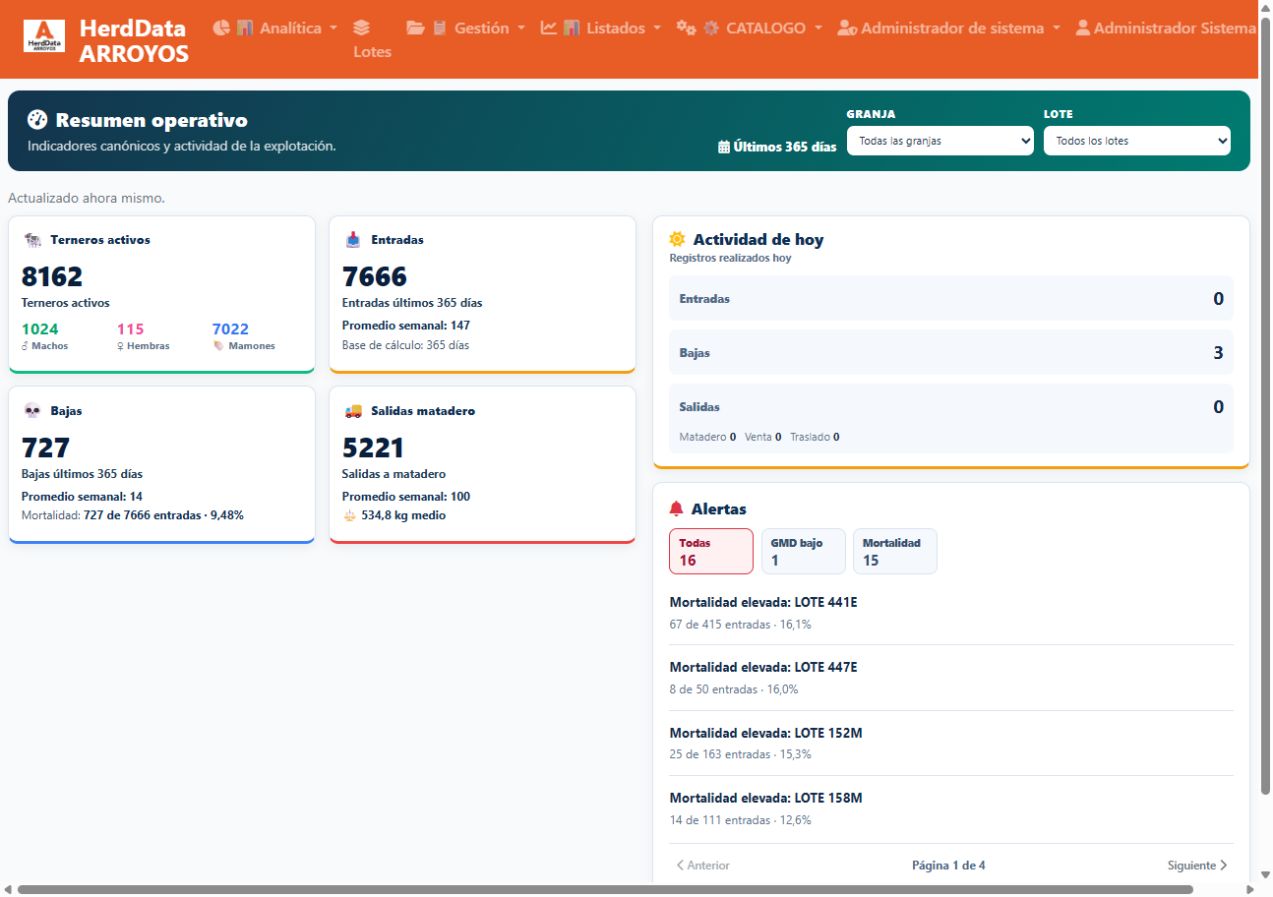
Resumen operativo con datos locales: indicadores de los últimos 365 días, actividad de hoy y alertas.
Figura 4. Resumen operativo con datos locales: indicadores de los últimos 365 días, actividad de hoy y alertas. Pulse la imagen para ampliarla.

02.02

Gestión de Lotes

Pantalla: index.html#gestion-lotes

Consultar y mantener un lote, su censo, animales, alimentación, gastos y resultados.

Procedimiento

  1. Abra Gestión de Lotes y localice el código del lote en la lista.
  2. Seleccione el lote y compruebe granja, estado y fechas antes de operar.
  3. Revise Visión general, Costes del Lote y distribución por corrales; abra los detalles de animales, bajas, ingresos o alimentación que necesite.
  4. Para crear o editar, utilice la acción correspondiente y complete los campos del formulario. Revise el lote resultante después de guardar.
  5. Antes de cerrar un lote, concilie entradas, salidas, bajas, pendientes de matadero y costes. Compruebe la fecha de cierre y el resultado del recálculo mostrado.

Reglas y resultado esperado

  • Las entradas históricas no son el censo vivo actual. Los traslados tienen origen y destino.
  • El cierre condiciona los informes por ejercicio y las comparaciones de lotes finalizados.
  • No confunda el detalle operativo con la Ficha de Lote analítica ni con el histórico.
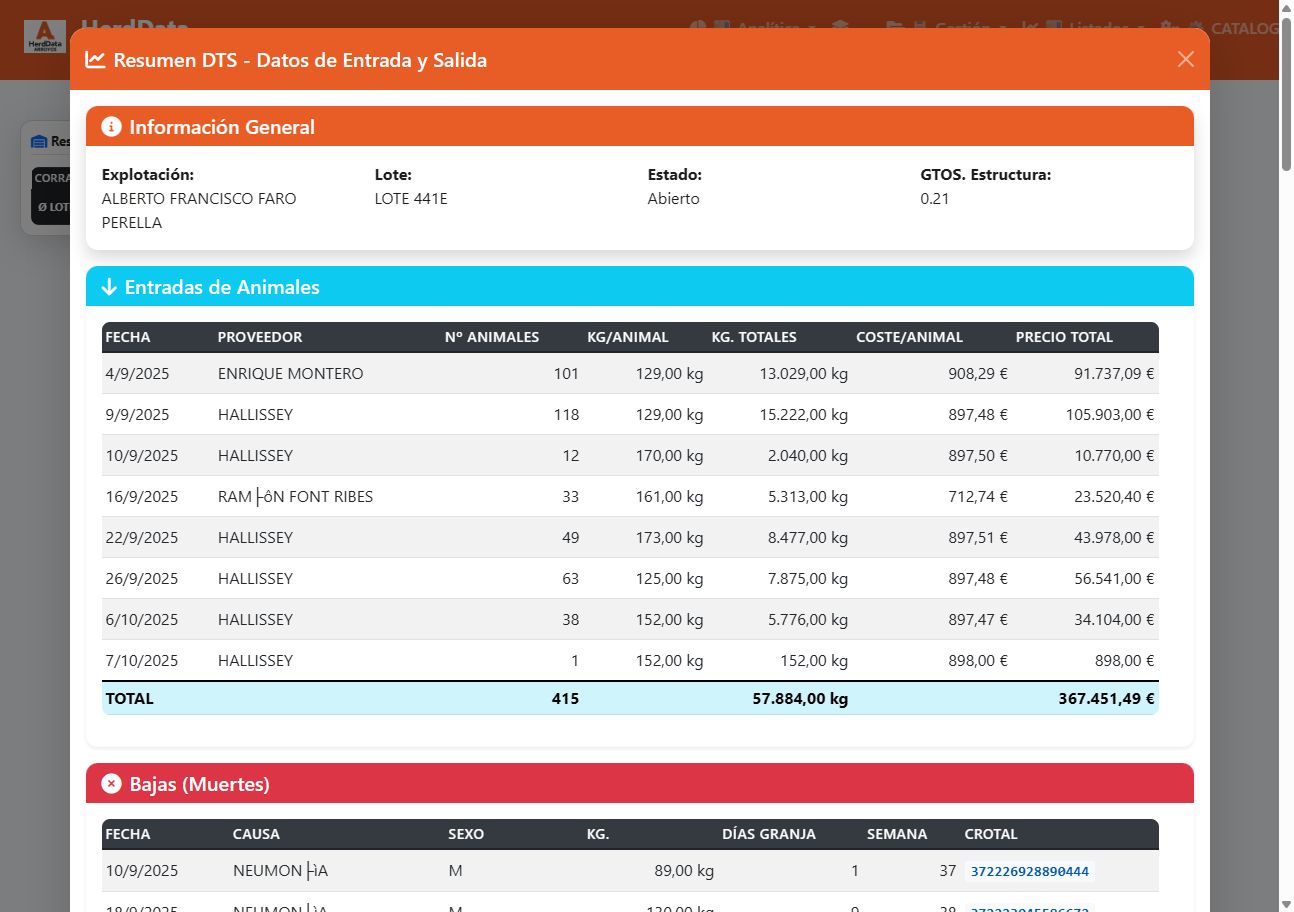
Resumen DTS: entradas, bajas, salidas y existencias del lote seleccionado.
Figura 5. Resumen DTS: entradas, bajas, salidas y existencias del lote seleccionado. Pulse la imagen para ampliarla.
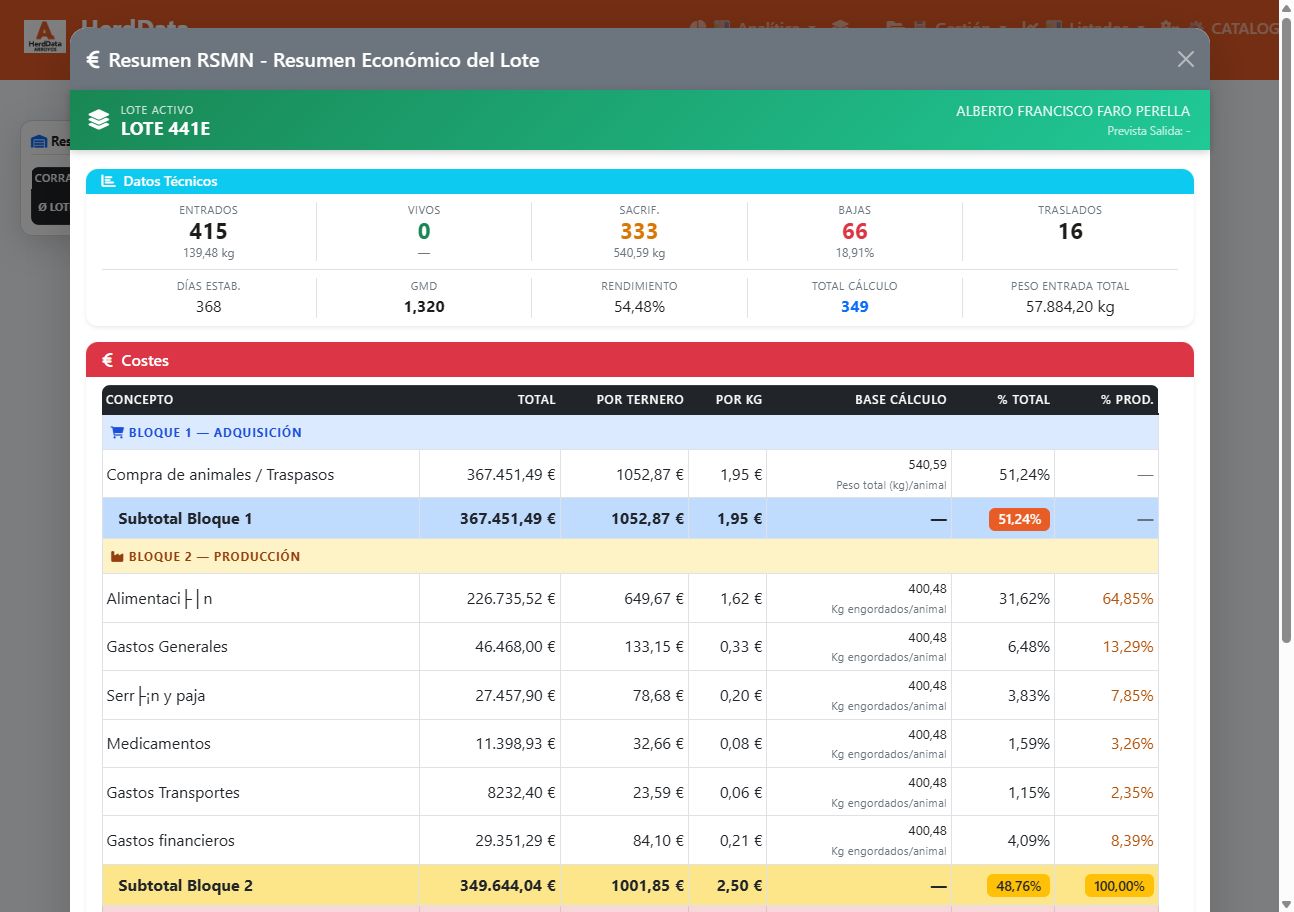
RSMN del lote: adquisición, producción, venta y saldo.
Figura 6. RSMN del lote: adquisición, producción, venta y saldo. Pulse la imagen para ampliarla.
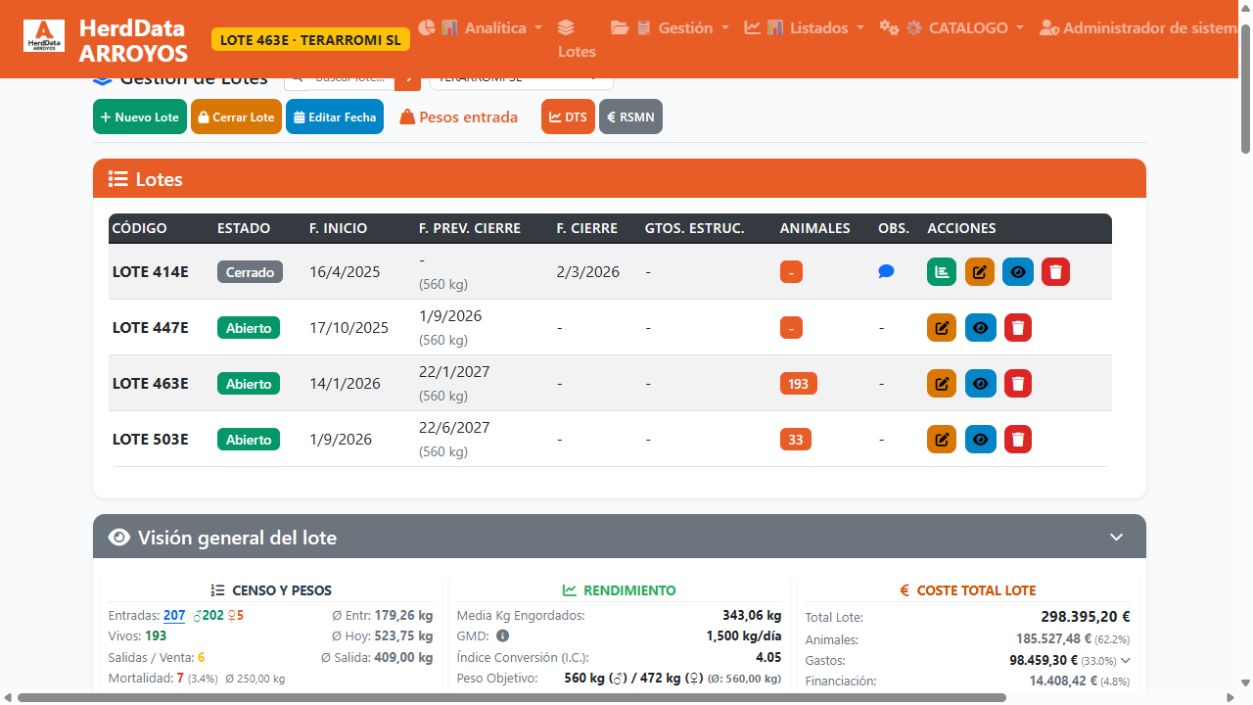
Gestión de Lotes: búsqueda, selección de granja y acciones del lote 441E.
Figura 7. Gestión de Lotes: búsqueda, selección de granja y acciones del lote 441E. Pulse la imagen para ampliarla.

02.03

Animales por corral y reparto de pesos

Pantalla: index.html#gestion-lotes

Organizar los animales del lote y distinguir pesos individuales de estimaciones.

Procedimiento

  1. Dentro del lote, abra Animales por Corral y revise los animales asignados.
  2. Use Imprimir Distribución o Exportar Excel para revisar el censo fuera de la aplicación.
  3. Si utiliza la importación del Excel de corrales, conserve la estructura: fecha del movimiento en B1 y columnas DIB o Número Corto, Sexo y Corral desde la fila 3.
  4. Revise los animales activos afectados antes de confirmar la actualización.
  5. Al revisar pesos de entrada, compruebe la operación de origen y si el dato es individual real, proporcional estimado o heredado uniforme.

Campos y filtros de referencia: Seleccionar Archivo Excel (.xlsx) (obligatorio).

Reglas y resultado esperado

  • Repartir un peso total no crea una pesada individual real. Conserve la identificación del origen del peso.
  • La importación de corrales modifica corral y sexo de los animales activos reconocidos; no es una importación de nuevas compras.
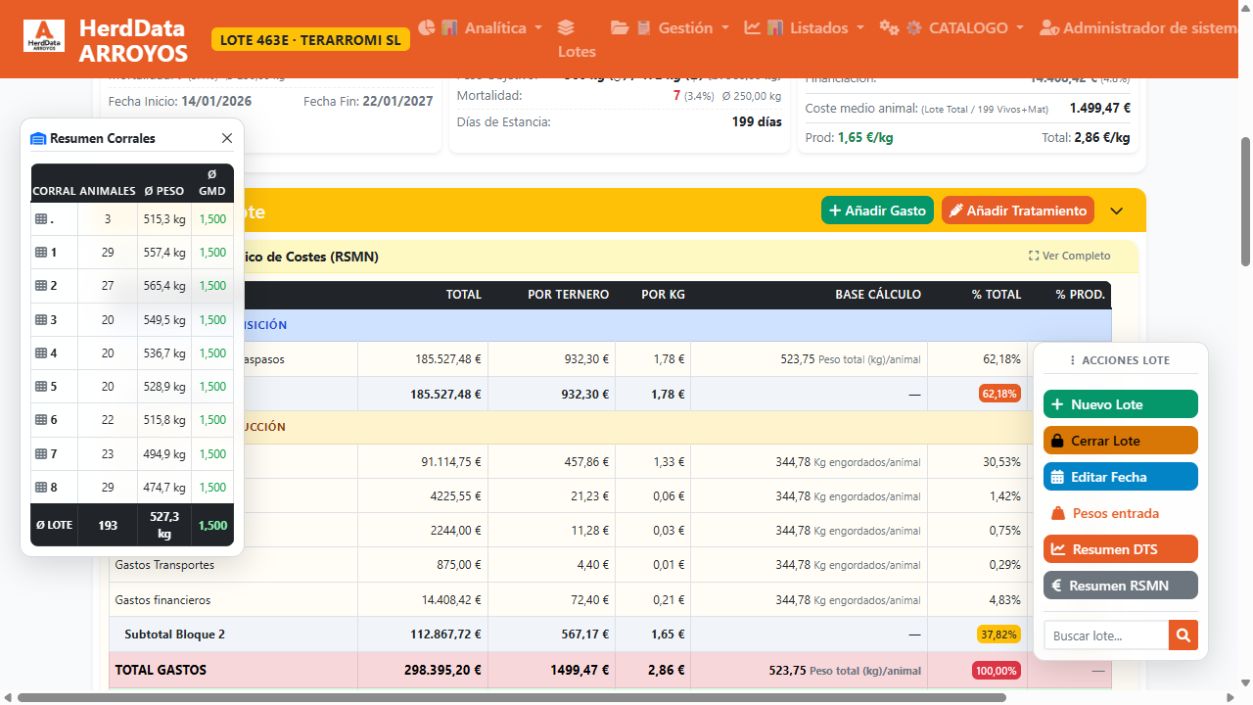
Distribución de animales por corral y accesos de consulta e impresión.
Figura 8. Distribución de animales por corral y accesos de consulta e impresión. Pulse la imagen para ampliarla.

02.04

Histórico y buscador de lotes

Pantalla: index.html#lotes-historico

Localizar lotes históricos y distinguirlos del listado analítico de lotes cerrados.

Procedimiento

  1. Abra Analítica > Listado de Lotes y aplique los filtros disponibles.
  2. Localice el código del lote y revise su granja y estado.
  3. Abra su detalle para consultar operaciones. Use la exportación del histórico cuando necesite su tabla.
  4. Si utiliza el Buscador de Lotes, filtre por lote, granja, estado o identificador de animal.

Reglas y resultado esperado

  • El informe de lotes cerrados selecciona por fecha de cierre; el histórico es una vía de consulta de lotes.
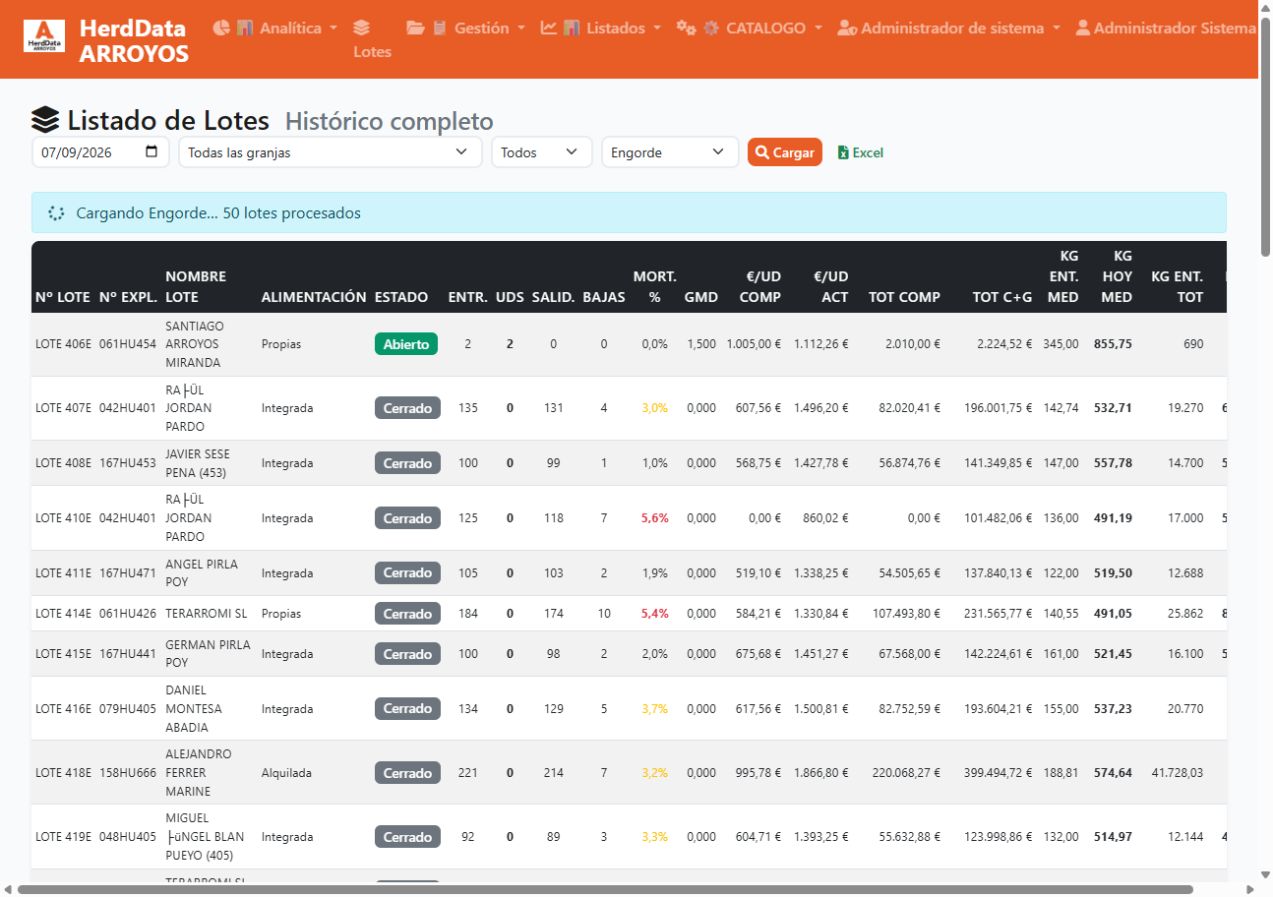
Listado histórico de lotes: búsqueda, estado y acceso al detalle.
Figura 9. Listado histórico de lotes: búsqueda, estado y acceso al detalle. Pulse la imagen para ampliarla.

02.05

Importar crotales y entradas

Pantalla: index.html#importar-crotales

Registrar una compra o entrada de animales mediante el asistente de Excel.

Procedimiento

  1. Abra Gestión > Importar Crotales y cargue el archivo Excel en el primer paso.
  2. Seleccione granja, lote existente o creación de lote, proveedor y fecha de entrada. Complete guía, corral y peso por defecto cuando proceda.
  3. Revise la previsualización: identificación, duplicados, campos incompletos y valores por defecto.
  4. Corrija las incidencias antes de confirmar la importación.
  5. Compruebe el número de animales incorporados, el lote y la compra en Gestión de Importaciones. Revise después los costes pendientes de asignación.

Campos y filtros de referencia: Granja *; Guía; Lote *; ¿O Crear Nuevo Lote?; Proveedor *; Fecha de Entrada *; Corral (Valor por Defecto); Peso por Defecto (kg).

Reglas y resultado esperado

  • Un valor por defecto se utiliza cuando falta el dato de la fila; no debe presentarse como peso individual medido.
  • La fecha de compra importa para la ficha del proveedor; la estancia en cada lote importa para la trazabilidad.
  • No repita una importación sin revisar si la anterior ya quedó registrada.
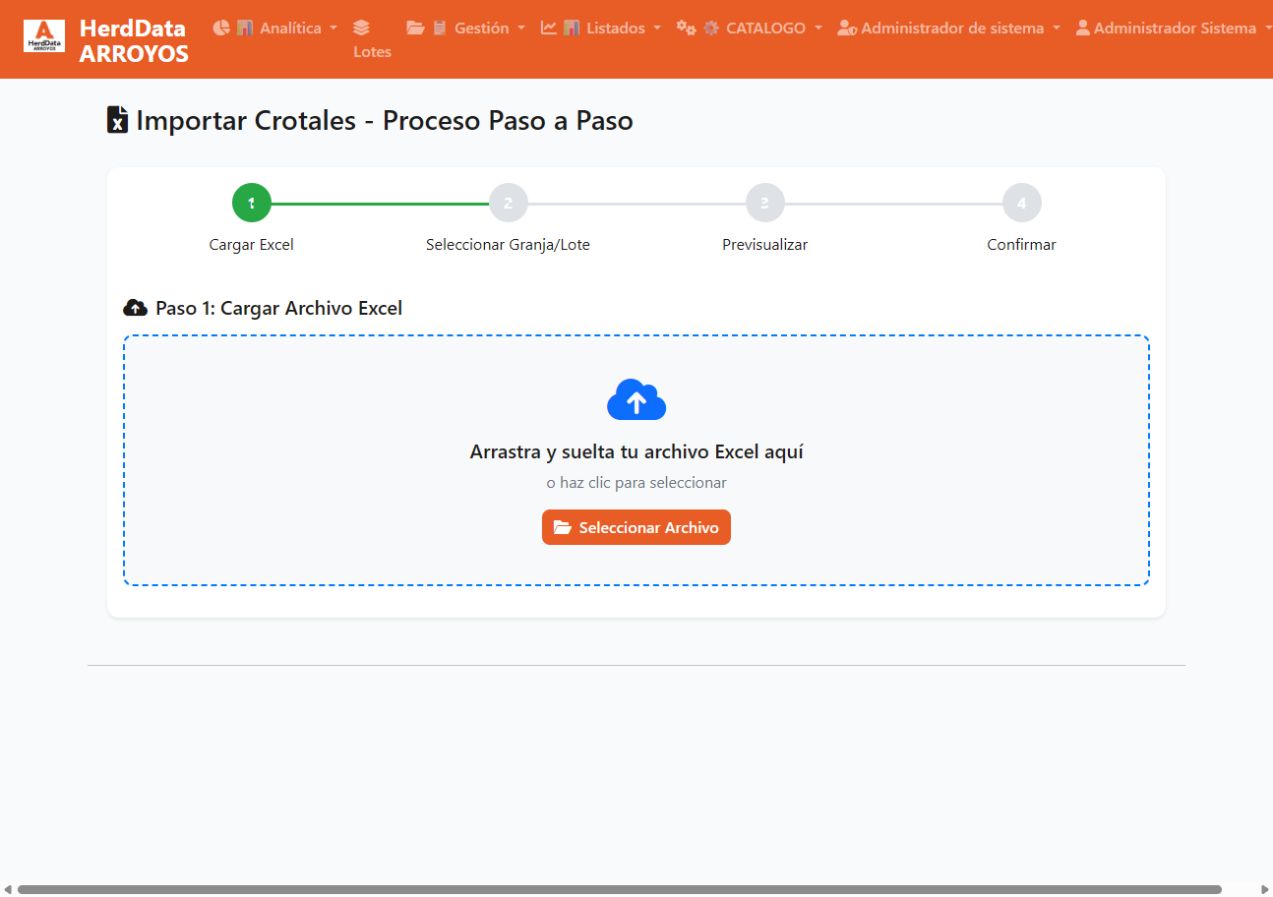
Pantalla de importar-crotales: configuración y controles del procedimiento.
Figura 10. Pantalla de importar-crotales: configuración y controles del procedimiento. Pulse la imagen para ampliarla.

02.06

Gestión de Importaciones

Pantalla: index.html#gestion-importaciones

Revisar las entradas ya cargadas y sus asociaciones.

Procedimiento

  1. Abra Gestión > Gestión de Importaciones.
  2. Filtre por granja, lote y fechas.
  3. Localice la operación y revise proveedor, animales y costes antes de usar las acciones de mantenimiento.
  4. Si una compra pertenece al lote equivocado, utilice la herramienta específica de reasignación auditada; revise su vista previa.

Campos y filtros de referencia: Granja; Lote; Desde; Hasta.

Reglas y resultado esperado

  • Corregir la asociación de una compra no es registrar un nuevo traslado físico.
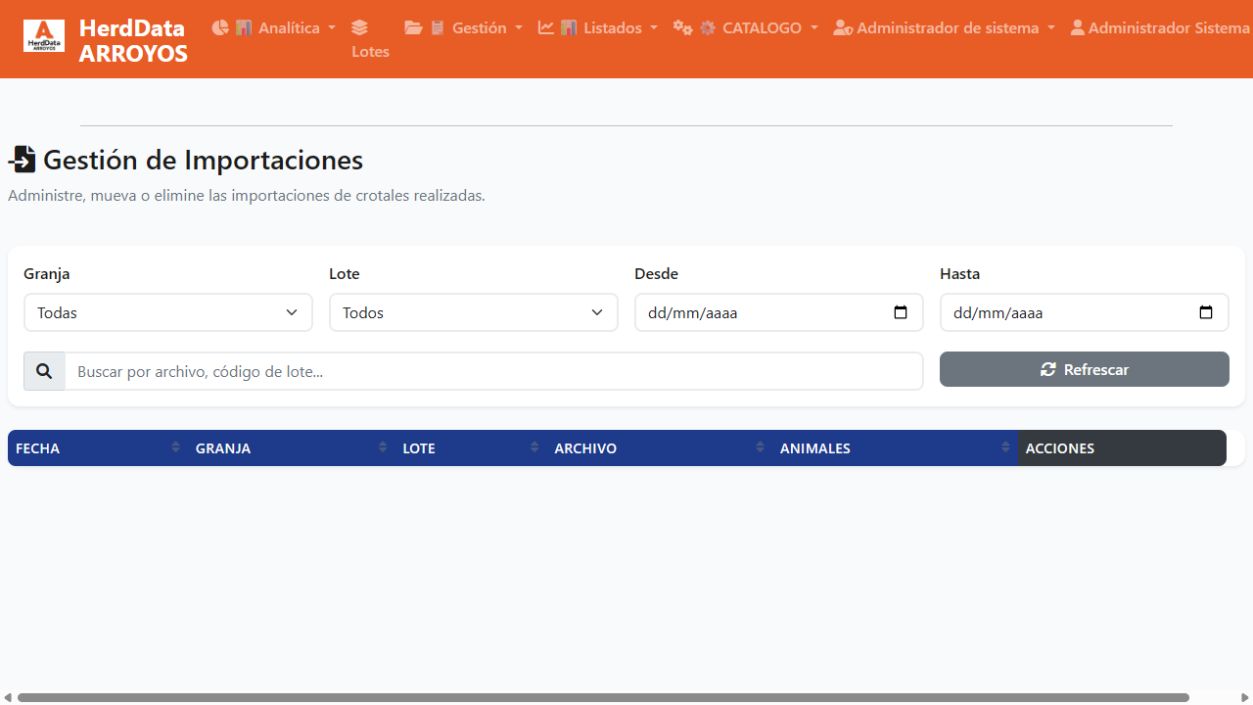
Pantalla gestion-importaciones: selección, opciones y acciones disponibles.
Figura 11. Pantalla gestion-importaciones: selección, opciones y acciones disponibles. Pulse la imagen para ampliarla.

02.07

Consulta y gestión de crotales

Pantalla: index.html#listar-crotales

Localizar animales mediante identificadores completos o cortos y consultar sus datos.

Procedimiento

  1. Abra Listados > Crotales.
  2. Seleccione el tipo de búsqueda cuando esté disponible y escriba el DIB, crotal o número corto.
  3. Compruebe el identificador completo, lote y estado del resultado antes de abrirlo.
  4. Ajuste los registros por página para revisar la tabla y use Exportar Excel si necesita descargar los datos cargados.

Campos y filtros de referencia: Registros por página:; DIB (Crotal); Número Corto; Raza; Sexo: Hembra, Macho; Peso Entrada (kg); Fecha Entrada; Corral; Número Guía; Granja; Lote; Estado: Activo, Fallecido, Vendido, Sacrificado, Pendiente de Sacrificio; Observaciones.

Reglas y resultado esperado

  • Un número corto puede no ser único. Nunca seleccione un animal solo por coincidencia parcial sin verificar su identificador completo.
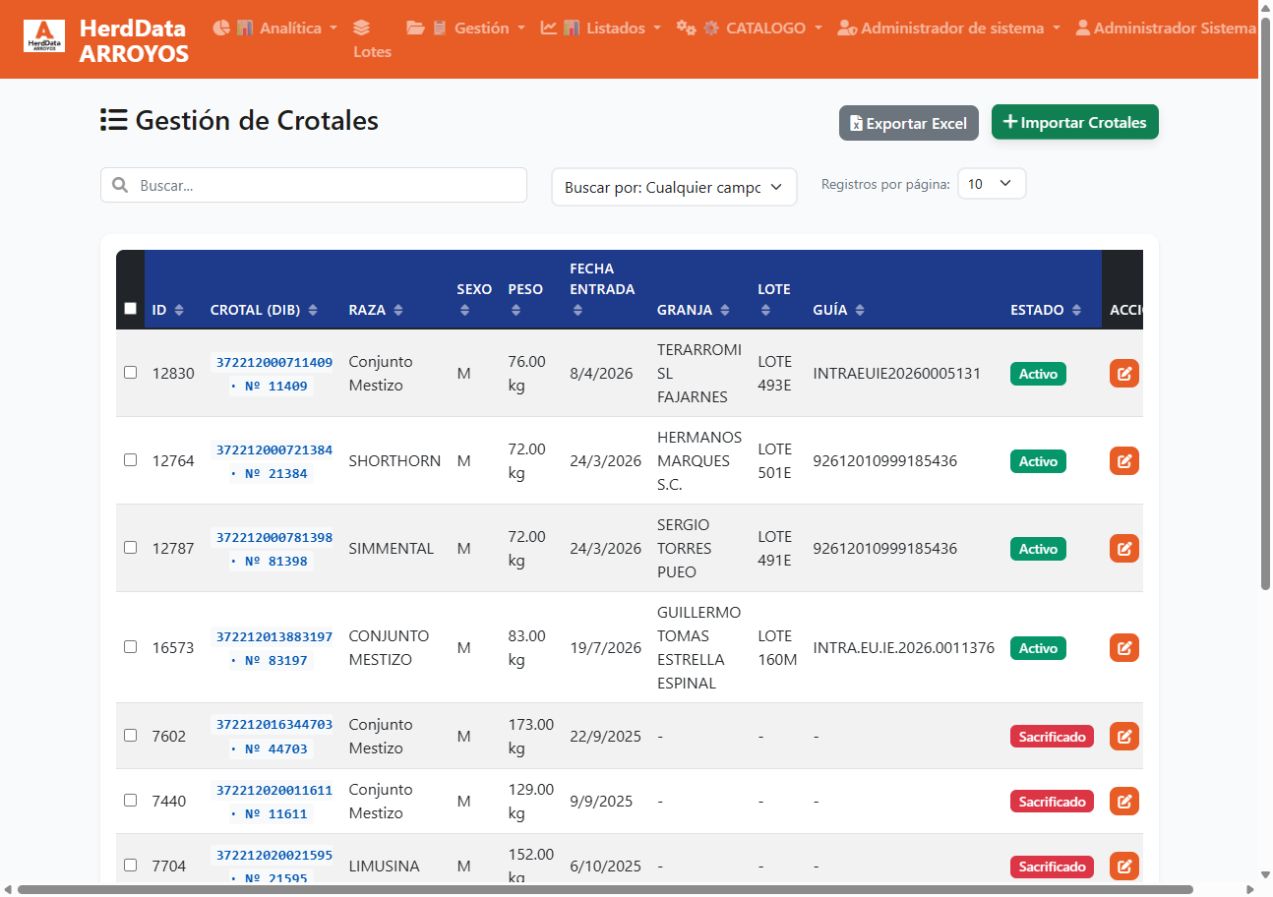
Consulta listar-crotales: filtros, resultados y acciones de la pantalla local.
Figura 12. Consulta listar-crotales: filtros, resultados y acciones de la pantalla local. Pulse la imagen para ampliarla.

02.08

Traslados, ventas, matadero y corrales

Pantalla: index.html#movimientos

Registrar un movimiento sobre una selección explícita de animales.

Procedimiento

  1. Abra Gestión > Movimientos; indique fecha, granja y lote de origen.
  2. Elija el tipo: traslado entre granjas/lotes, salida a matadero, venta o movimiento entre corrales.
  3. Complete el destino que corresponda y las observaciones.
  4. Seleccione los animales y revise el recuento, los pesos, importes y posibles restricciones de supresión.
  5. Confirme solo cuando la selección sea correcta. Consulte el historial y los censos de origen y destino.

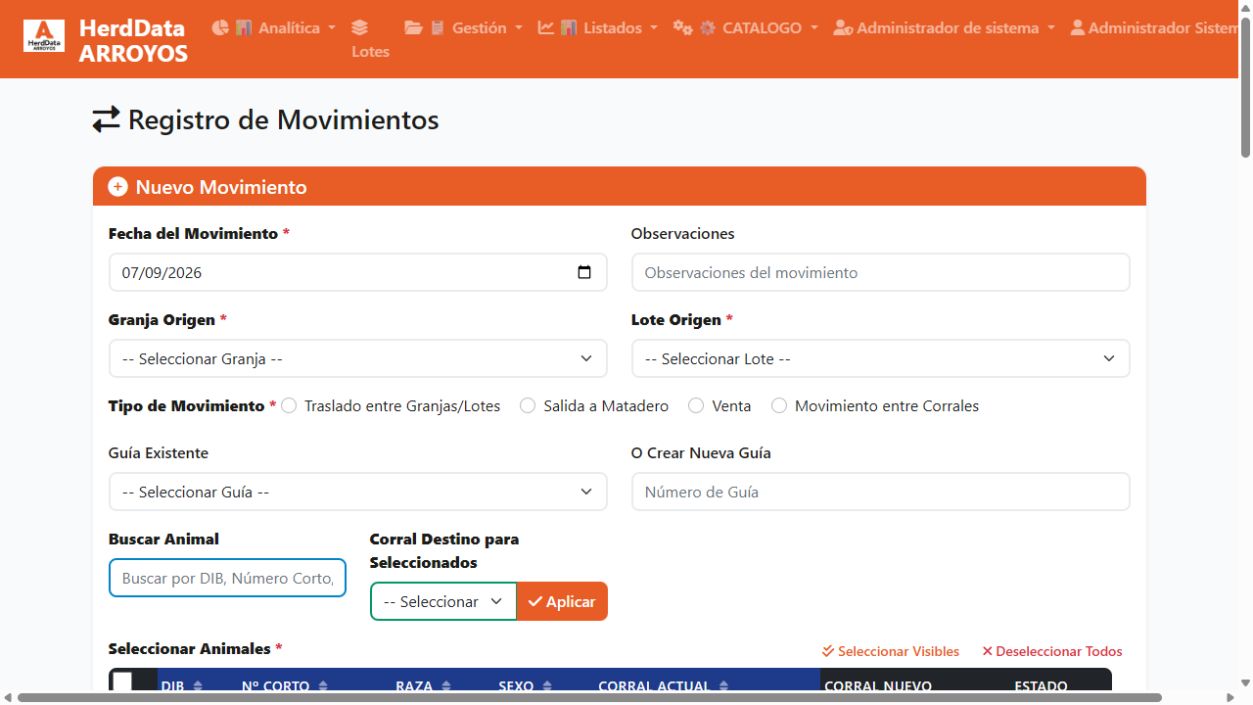
Campos y filtros de referencia: Fecha del Movimiento *; Observaciones; Granja Origen *; Lote Origen *; Tipo de Movimiento *; Traslado entre Granjas/Lotes; Salida a Matadero; Venta; Movimiento entre Corrales; Matadero *; Granja Destino *; Lote Destino *; Corral Destino *; Guía Existente; O Crear Nueva Guía; Importe Total Venta (€); Precio por Kg (€/kg); Buscar Animal; Corral Destino para Seleccionados; Peso Final para Seleccionados (kg); Tipo Matadero Seleccionados; Seleccionar Animales *; Granja Origen (obligatorio); Lote Origen (obligatorio); Traslado entre Granjas/Lotes (obligatorio); Salida a Matadero (obligatorio); Venta (obligatorio); Movimiento entre Corrales (obligatorio); Matadero; Granja Destino; Lote Destino; Corral Destino.

Reglas y resultado esperado

  • Un traslado retira animales del lote de origen y los incorpora al destino; un cambio de corral no equivale a salir de la explotación.
  • Para matadero, expedición y liquidación son fases del mismo movimiento. No registre otra salida para añadir la factura.
  • El importe final autorizado del traslado tiene prioridad sobre una base recalculada; consulte las reglas de importes.
Pantalla de movimientos: configuración y controles del procedimiento.
Figura 13. Pantalla de movimientos: configuración y controles del procedimiento. Pulse la imagen para ampliarla.

02.09

Registrar y revisar bajas

Pantalla: index.html#gestion-lotes

Registrar una muerte en el lote correcto y conservar su causa para el análisis.

Procedimiento

  1. Seleccione el lote y abra el detalle de animales o bajas.
  2. Localice el animal por identificador completo.
  3. Utilice la acción de baja y complete la fecha y el tipo de muerte disponible en el catálogo.
  4. Revise el resultado en el histórico del animal y en el detalle de bajas del lote.

Reglas y resultado esperado

  • Una baja reduce el censo vivo y se distingue de venta, traslado y matadero.
  • El catálogo de Tipos de muerte unifica causas. La conversión de causas históricas utiliza una herramienta administrativa específica.

02.10

Pesajes individuales

Pantalla: index.html#pesajes

Registrar un peso con fecha y tipo para un animal identificado.

Procedimiento

  1. Abra Gestión > Pesajes y Nuevo Pesaje.
  2. Introduzca fecha y hora, animal, peso en kg y tipo; revise lote y granja asociados.
  3. Guarde el registro y búsquelo con filtros de fecha, tipo o DIB.
  4. Compruebe el historial antes de repetir un pesaje que parezca faltar.

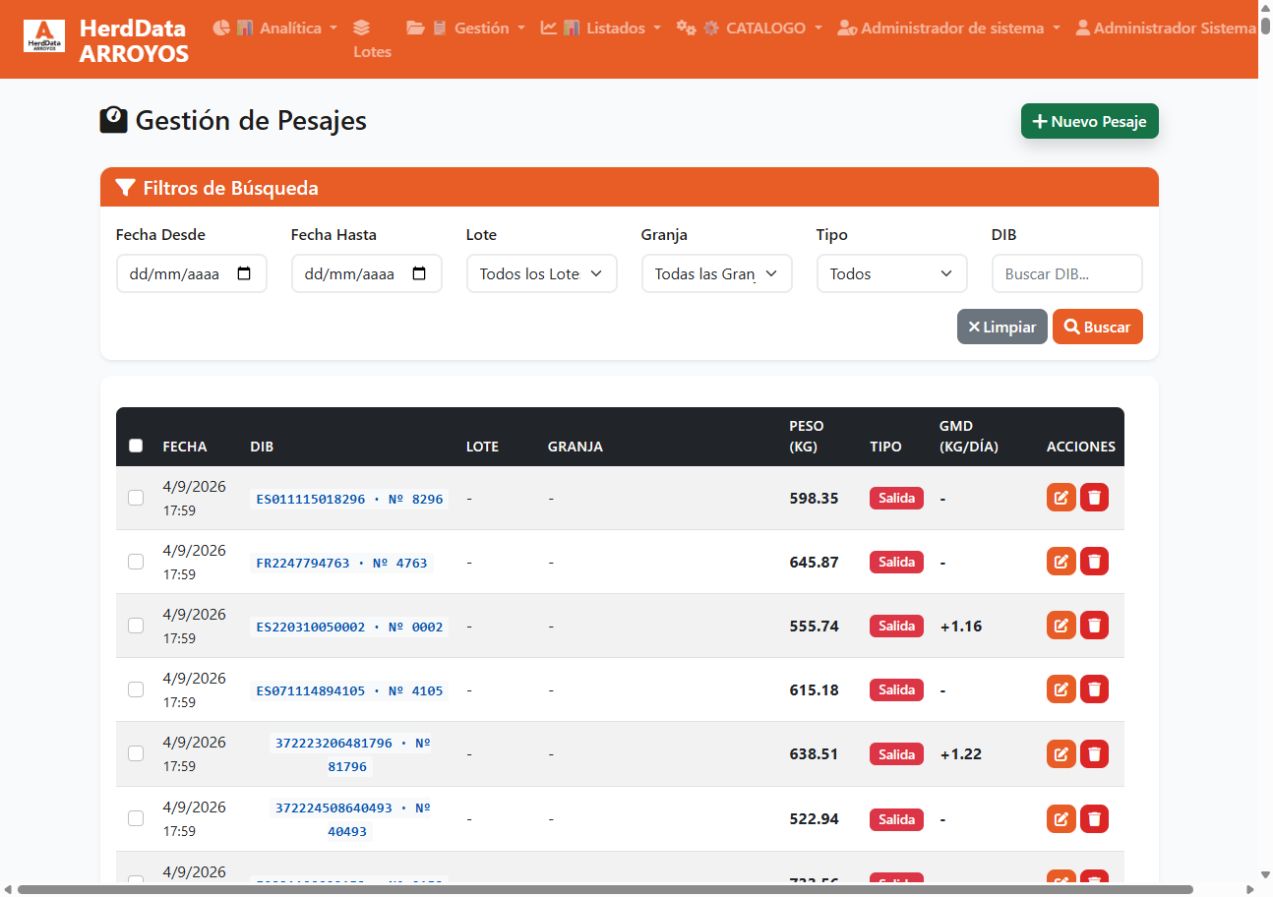
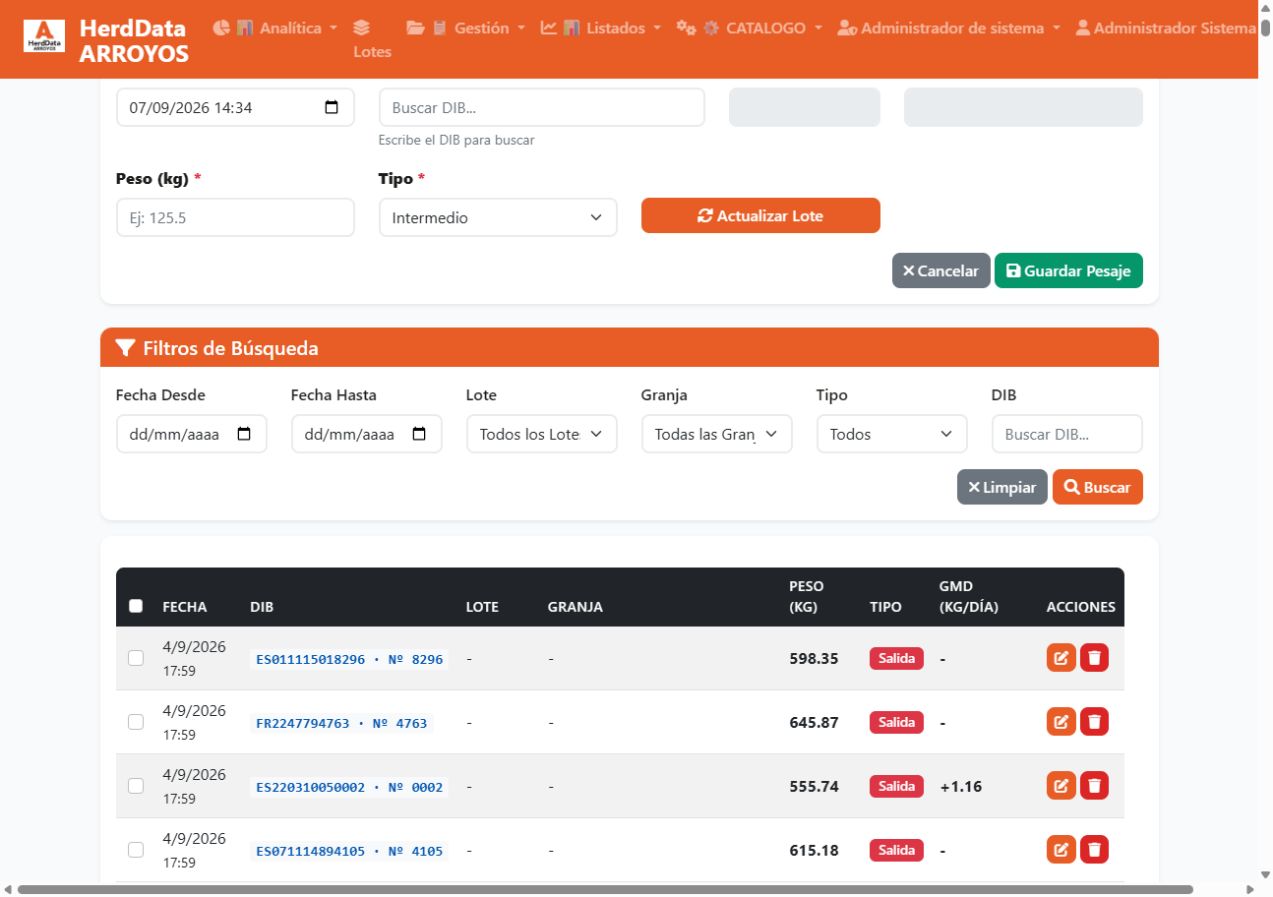
Campos y filtros de referencia: Fecha y Hora *; Animal (DIB) *; Lote; Granja; Peso (kg) *; Tipo *; Fecha Desde; Fecha Hasta; Tipo; DIB.

Reglas y resultado esperado

  • Un peso de control y un peso de salida no son intercambiables. Las fechas y el origen del peso intervienen en el cálculo de GMD.
Pantalla de pesajes: configuración y controles del procedimiento.
Figura 14. Pantalla de pesajes: configuración y controles del procedimiento. Pulse la imagen para ampliarla.
Alta de pesada individual: fecha, identificador, lote, peso en kg y tipo.
Figura 15. Alta de pesada individual: fecha, identificador, lote, peso en kg y tipo. Pulse la imagen para ampliarla.

02.11

Pesadas masivas

Pantalla: index.html#pesadas-masivas

Registrar una sesión de pesaje para un lote.

Procedimiento

  1. Busque el lote o seleccione granja y lote.
  2. Indique la fecha de pesaje, observaciones y modo de pesaje.
  3. Use la plantilla cuando necesite preparar el archivo. Si utiliza un peso predeterminado, compruebe a qué animales se aplicará.
  4. Introduzca o importe los pesos; revise identificadores y valores antes de guardar la sesión.
  5. Consulte los pesajes resultantes para comprobar fecha y animales.

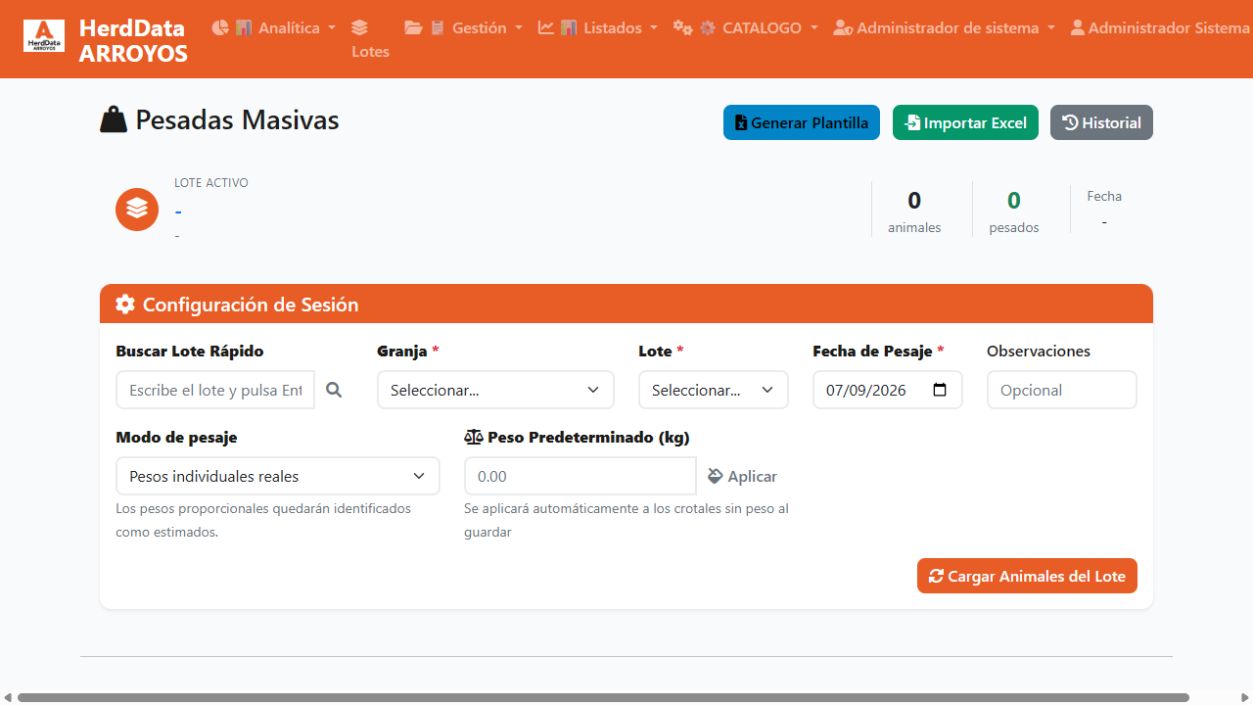
Campos y filtros de referencia: Buscar Lote Rápido; Granja *; Lote *; Fecha de Pesaje *; Observaciones; Modo de pesaje; Peso Predeterminado (kg).

Reglas y resultado esperado

  • Un peso predeterminado no acredita medición individual. Conserve la distinción al interpretar los indicadores.
Pantalla de pesadas-masivas: configuración y controles del procedimiento.
Figura 16. Pantalla de pesadas-masivas: configuración y controles del procedimiento. Pulse la imagen para ampliarla.

02.12

Gastos de explotación y alimentación

Pantalla: index.html#gastos

Imputar compras, alimentación y otros gastos con su fecha y ámbito correctos.

Procedimiento

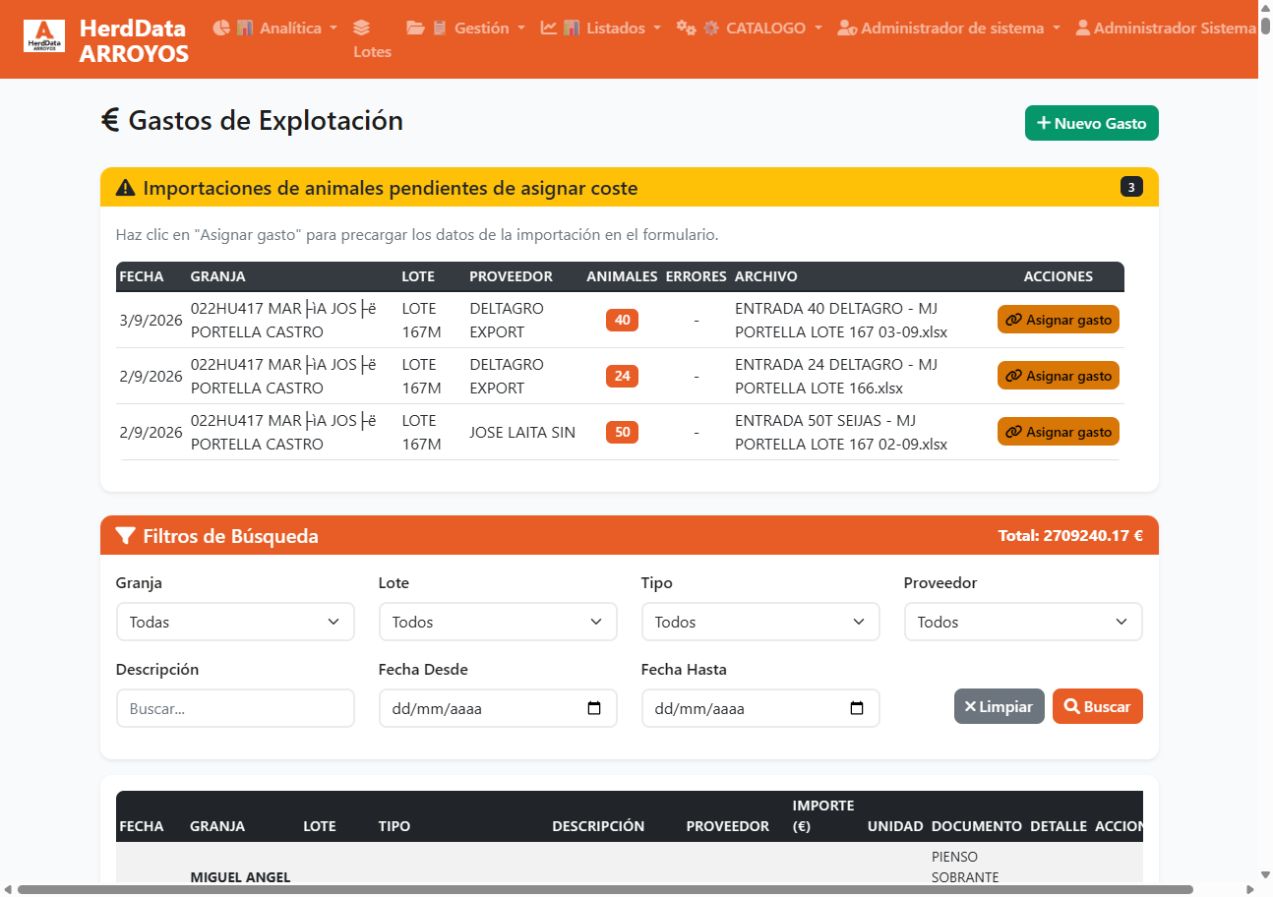
  1. Revise primero las importaciones pendientes de asignar coste para evitar duplicar una compra.
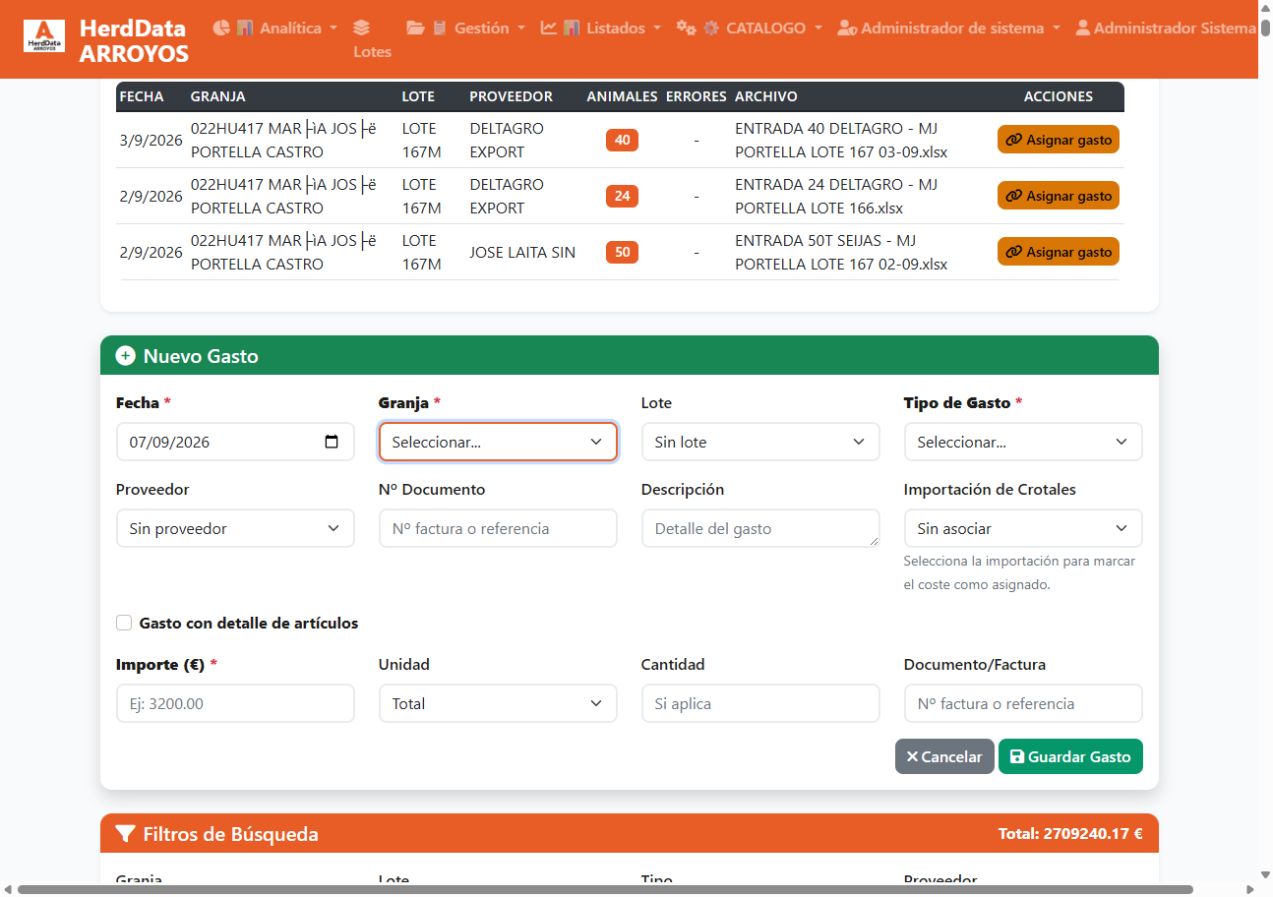
  2. En Nuevo Gasto indique fecha, granja, lote si corresponde, tipo, proveedor, documento y descripción.
  3. Asocie la importación cuando sea un gasto de adquisición. Active detalle de artículos si debe registrar artículos, cantidades y precios.
  4. Revise importe, unidad y cantidad antes de guardar.
  5. Busque el documento y compruebe su desglose en el lote. En alimentación, distinga la cantidad de pienso del importe económico.

Campos y filtros de referencia: Fecha *; Granja *; Lote; Tipo de Gasto *; Proveedor; Nº Documento; Descripción; Importación de Crotales; Gasto con detalle de artículos; Importe (€) *; Unidad; Cantidad; Documento/Factura; Granja; Tipo; Fecha Desde; Fecha Hasta.

Reglas y resultado esperado

  • Las unidades del artículo y la cantidad determinan la lectura del consumo. No interprete euros como kg.
  • Un gasto retroactivo puede afectar a costes de estancias y traslados posteriores; utilice el procedimiento de recálculo adecuado tras revisar el documento.
Pantalla de gastos: configuración y controles del procedimiento.
Figura 17. Pantalla de gastos: configuración y controles del procedimiento. Pulse la imagen para ampliarla.
Alta de gasto: fecha, destino, tipo, proveedor, documento y criterio de reparto.
Figura 18. Alta de gasto: fecha, destino, tipo, proveedor, documento y criterio de reparto. Pulse la imagen para ampliarla.

02.13

Importar facturas de gastos

Pantalla: index.html#importar-gastos

Cargar facturas desde Excel con validación previa.

Procedimiento

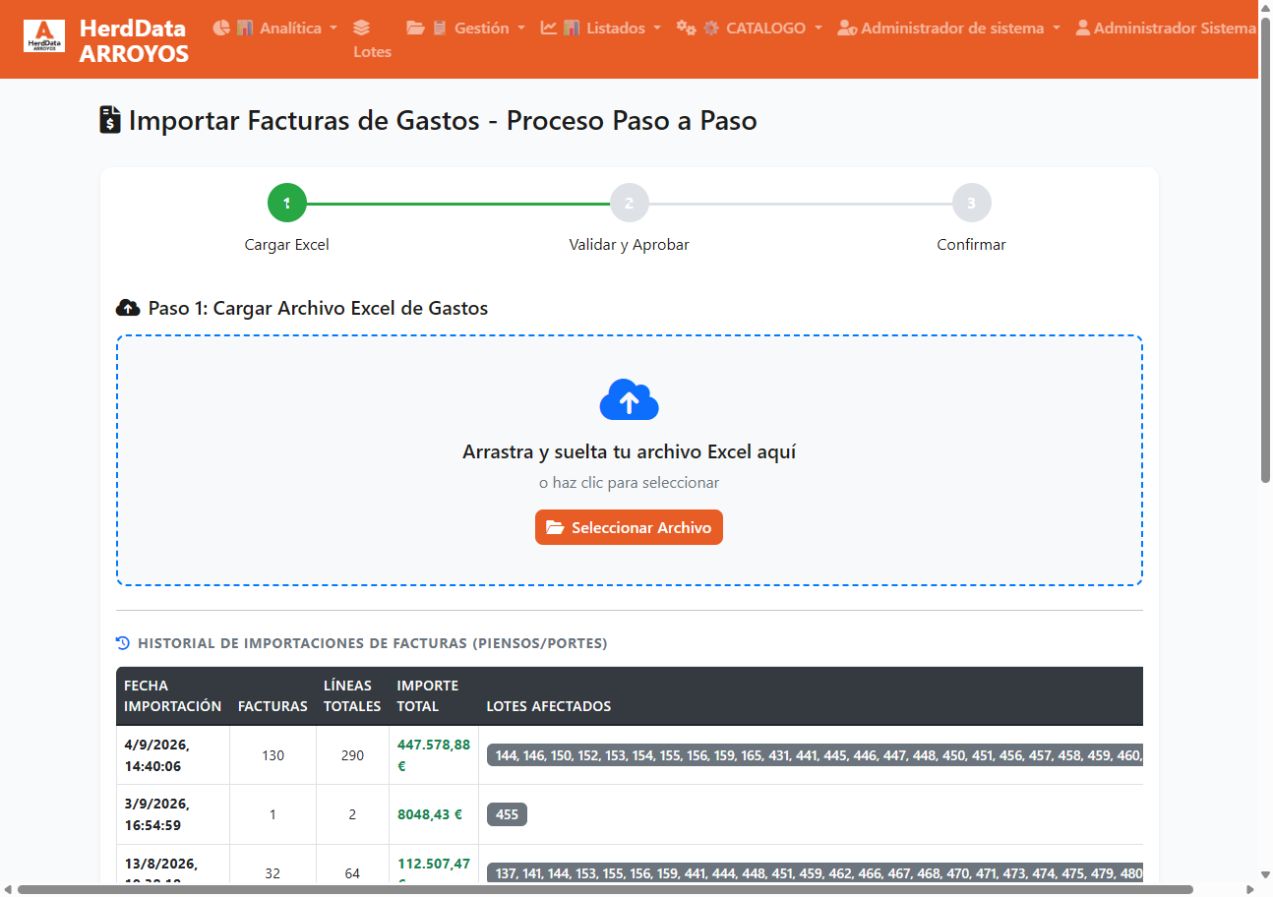
  1. Abra Gestión > Importar Gastos y cargue el archivo.
  2. Revise la identificación de facturas, proveedores y líneas.
  3. En Validar y Aprobar Facturas, corrija las incidencias antes de aprobar.
  4. Compruebe las facturas registradas en Gastos y su asociación a granja, lote o importación.

Reglas y resultado esperado

  • La previsualización no equivale a una factura guardada. Antes de reintentar tras un error, compruebe si el documento ya existe.
Pantalla de importar-gastos: configuración y controles del procedimiento.
Figura 19. Pantalla de importar-gastos: configuración y controles del procedimiento. Pulse la imagen para ampliarla.

02.14

Importación y liquidación de matadero

Pantalla: index.html#importar-matadero

Completar una expedición pendiente con los pesos e importes definitivos.

Procedimiento

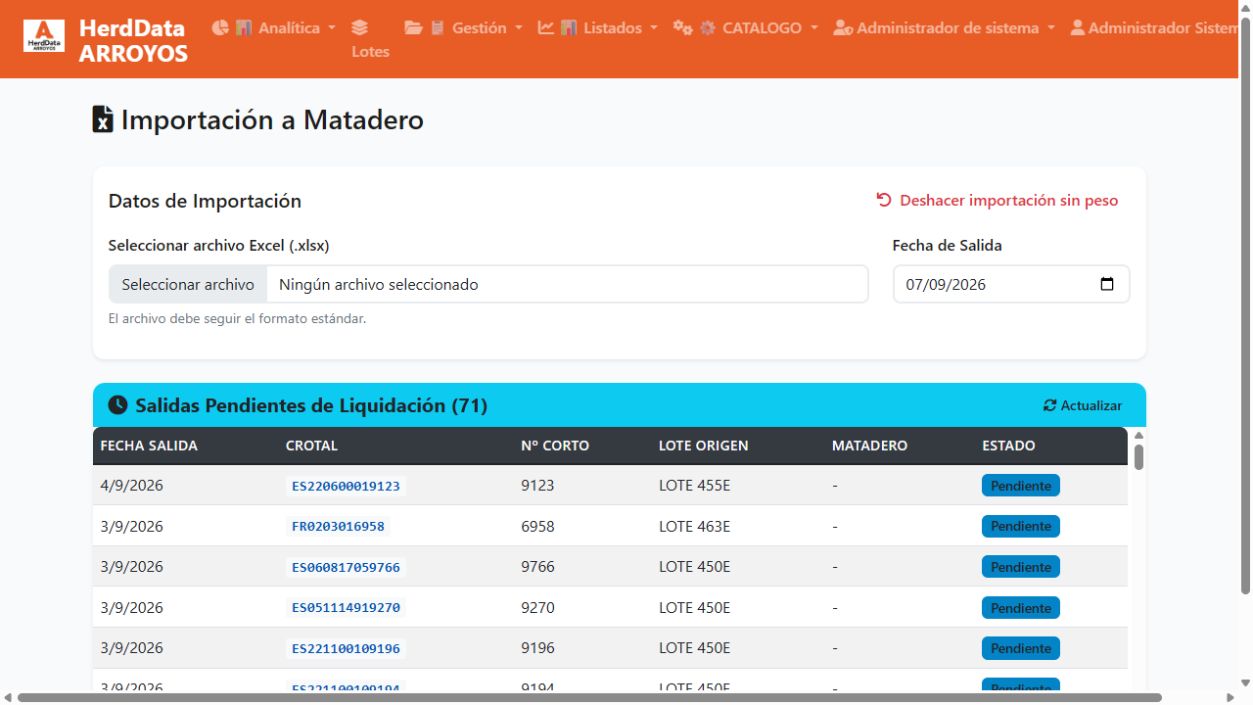
  1. Abra Gestión > Importar Matadero y revise Salidas Pendientes de Liquidación.
  2. Seleccione el Excel y compruebe fecha de salida, peso vivo total, peso canal total, rendimiento, importe total y matadero.
  3. Revise la operación y los animales reconocidos; resuelva las incidencias de correspondencia.
  4. Confirme la liquidación y consulte el movimiento existente y el listado de salidas.

Campos y filtros de referencia: Seleccionar archivo Excel (.xlsx); Fecha de Salida; Peso Vivo Total; Peso Canal Total; Rendimiento (%); Importe Total (€); Proveedor (Matadero).

Reglas y resultado esperado

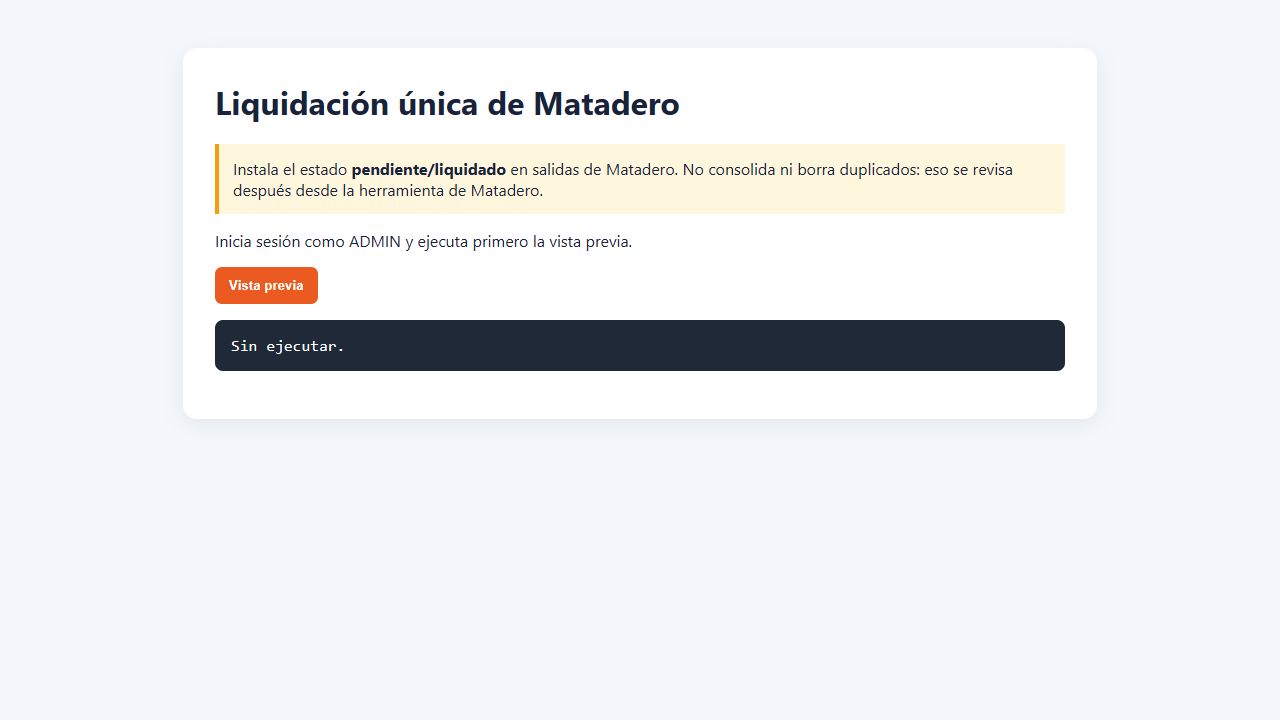
  • El estado pendiente de liquidación indica que el animal ya salió del censo vivo pero todavía no aporta los resultados definitivos de matadero.
  • Al liquidar se conserva la fecha de expedición y se registra la fecha de liquidación.
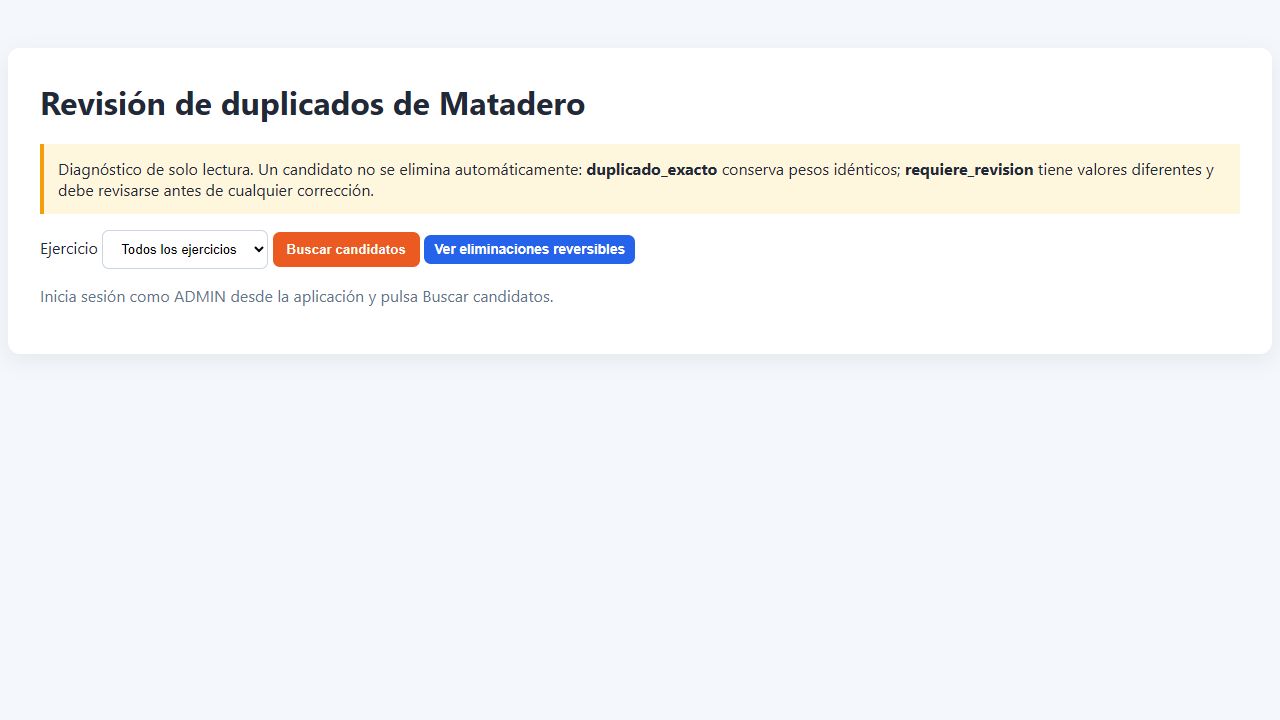
  • Si existen duplicados históricos, utilice la revisión administrativa; los casos incompatibles requieren revisión y no se consolidan automáticamente.
Pantalla de importar-matadero: configuración y controles del procedimiento.
Figura 20. Pantalla de importar-matadero: configuración y controles del procedimiento. Pulse la imagen para ampliarla.

02.15

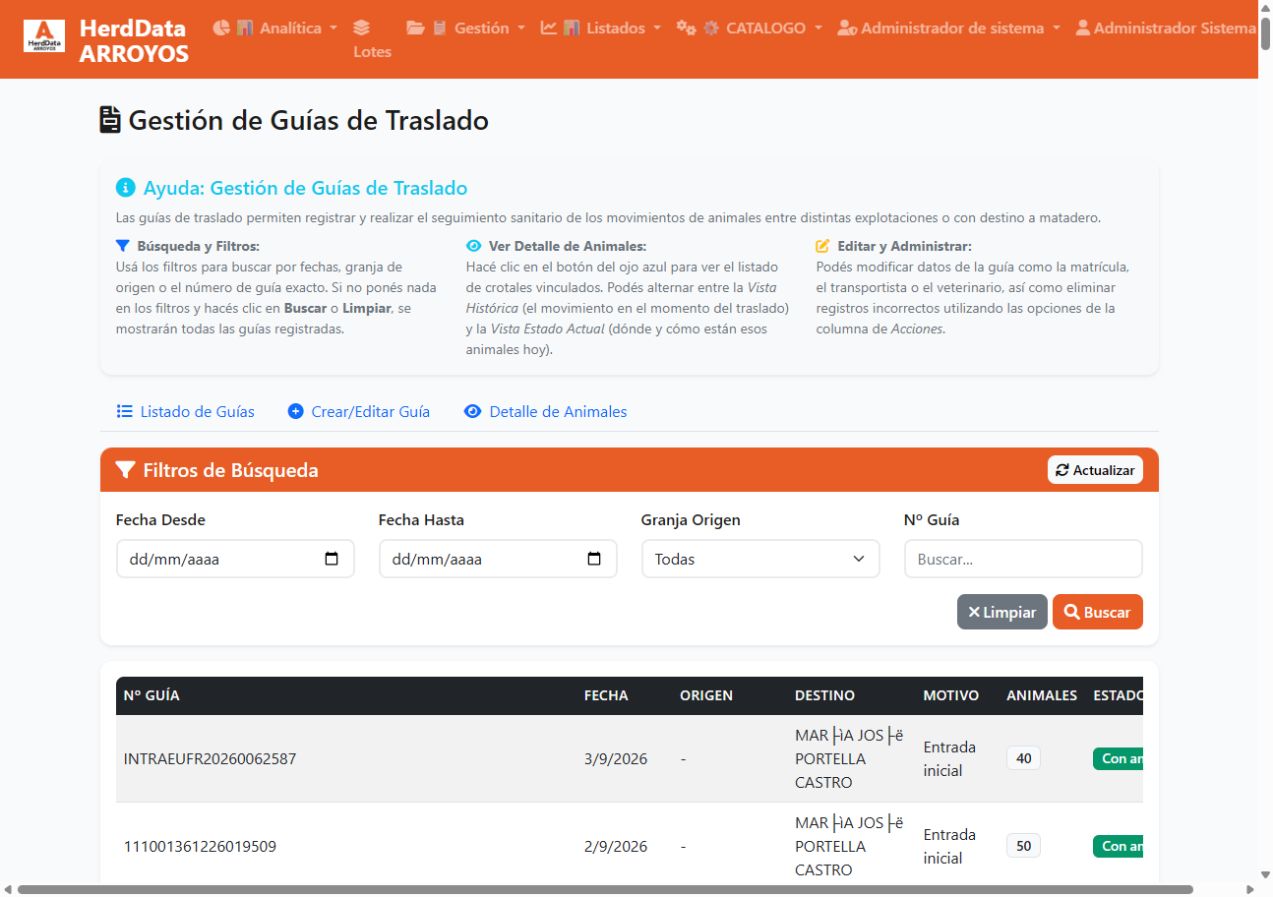
Guías de traslado

Pantalla: index.html#guias

Preparar y consultar documentos de traslado y sus animales asociados.

Procedimiento

  1. Abra Gestión > Guías y filtre por fechas, granja de origen o número de guía.
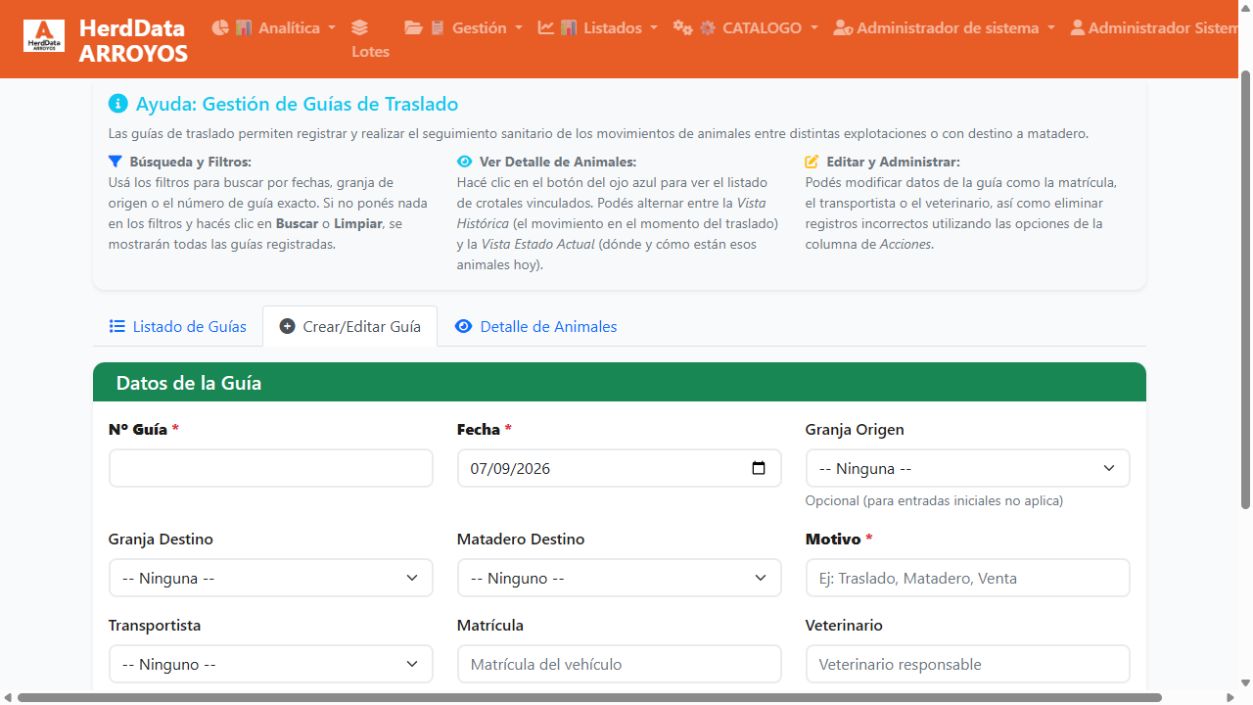
  2. Para una nueva guía, complete número, fecha, destino, motivo, transportista, matrícula y veterinario según corresponda.
  3. Seleccione y revise los animales asociados.
  4. Guarde y consulte el detalle; utilice la impresión disponible para obtener el documento.

Campos y filtros de referencia: Fecha Desde; Fecha Hasta; Granja Origen; Nº Guía; Nº Guía *; Fecha *; Granja Destino; Matadero Destino; Motivo *; Transportista; Matrícula; Veterinario; Observaciones; Histórico Completo; Último Estado.

Reglas y resultado esperado

  • La guía documenta el traslado. Compruebe el movimiento y el censo por separado; no presuponga que imprimir una guía mueve animales.
Consulta guias: filtros, resultados y acciones de la pantalla local.
Figura 21. Consulta guias: filtros, resultados y acciones de la pantalla local. Pulse la imagen para ampliarla.
Crear o editar guía: número, fecha, origen, destino y datos de transporte.
Figura 22. Crear o editar guía: número, fecha, origen, destino y datos de transporte. Pulse la imagen para ampliarla.

02.16

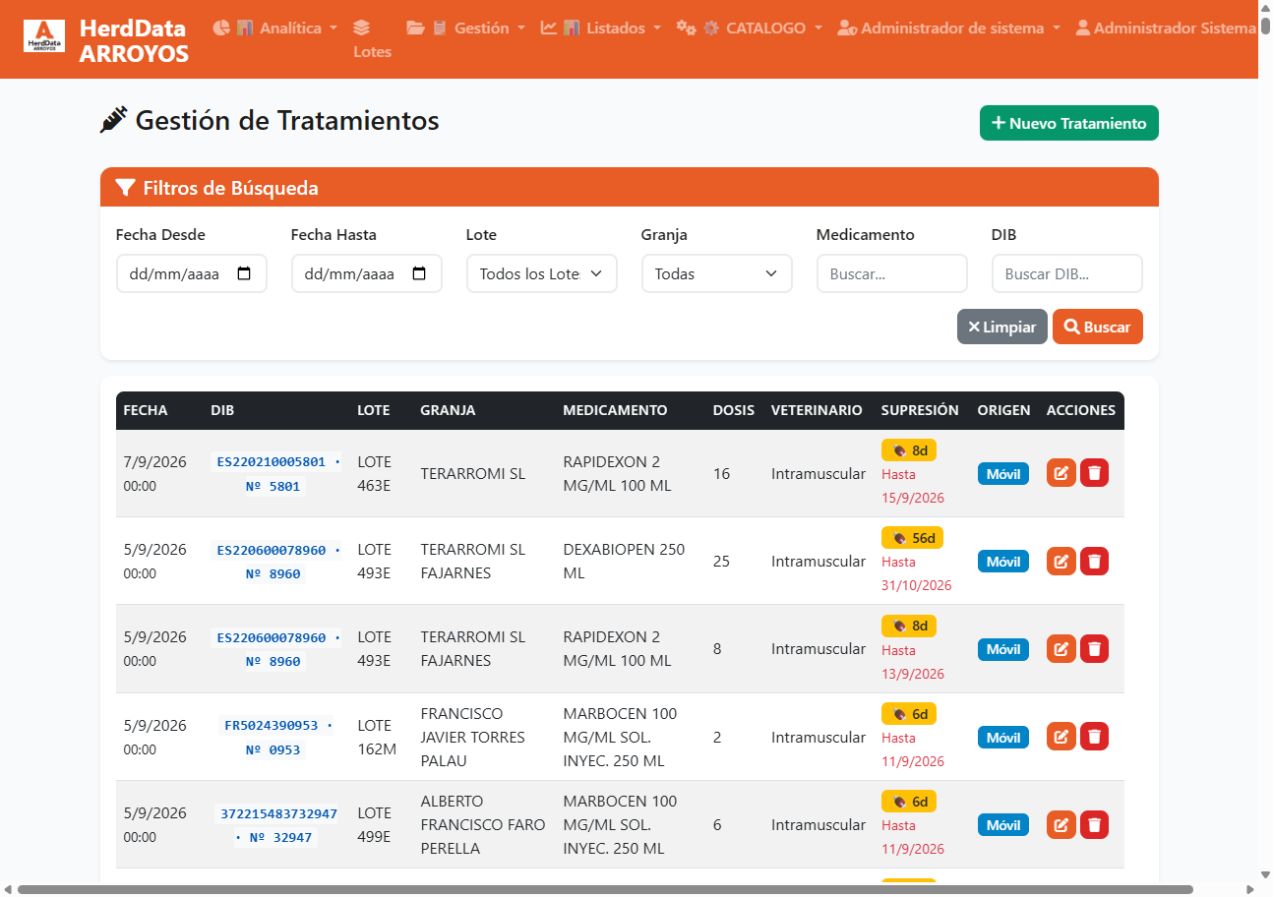
Tratamientos en escritorio

Pantalla: index.html#tratamientos

Registrar y consultar tratamientos por animal.

Procedimiento

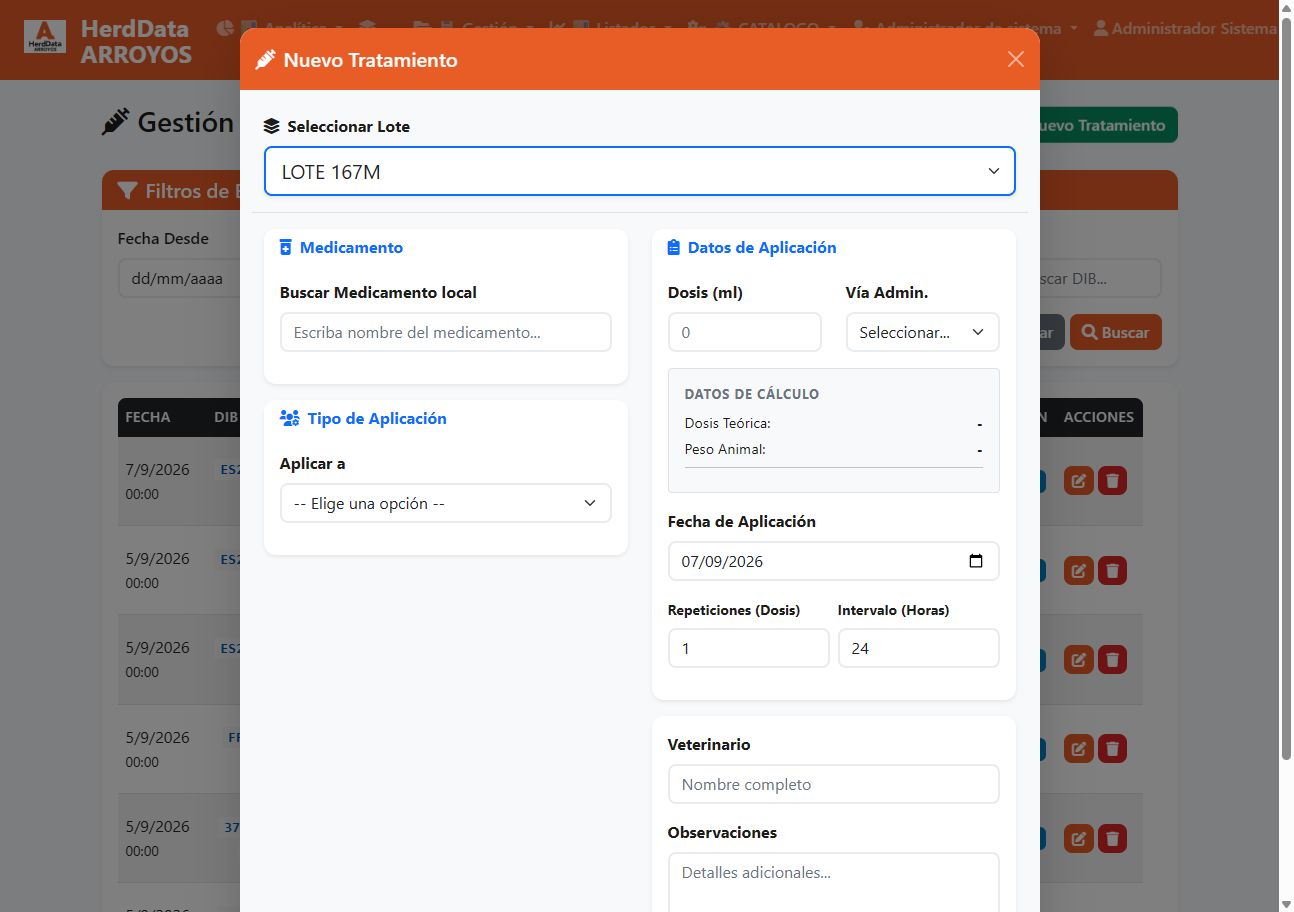
  1. Abra Listados > Tratamientos y el formulario Nuevo Tratamiento.
  2. Indique fecha y hora, animal, medicamento, dosis y veterinario; revise lote y granja.
  3. Complete los días de supresión que muestra el formulario y la descripción.
  4. Guarde y compruebe el registro con los filtros de fecha, animal o medicamento.

Campos y filtros de referencia: Fecha y Hora *; Animal (DIB) *; Lote; Granja; Medicamento *; Dosis *; Veterinario; Días Supresión Carne; Días Supresión Leche; Descripción; Fecha Desde; Fecha Hasta; Medicamento; DIB.

Reglas y resultado esperado

  • La documentación describe el registro informático. La prescripción y la pauta corresponden al profesional responsable.
  • En móvil existen modalidades individual, múltiple y de lote; compruebe la selección y el calendario de aplicaciones.
Consulta tratamientos: filtros, resultados y acciones de la pantalla local.
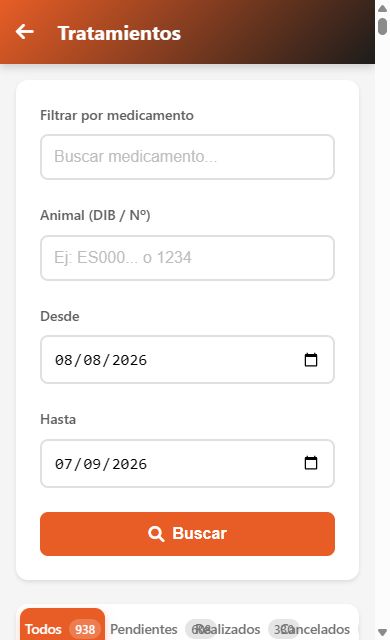
Figura 23. Consulta tratamientos: filtros, resultados y acciones de la pantalla local. Pulse la imagen para ampliarla.
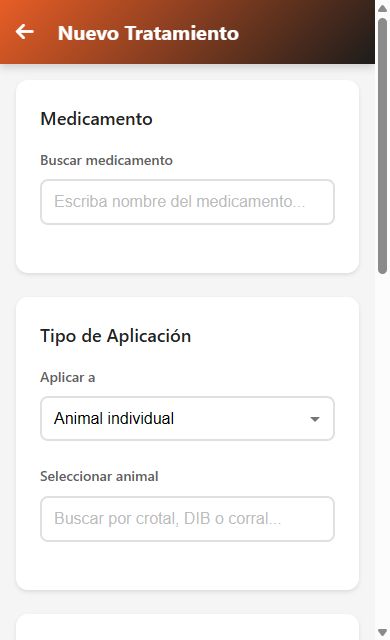
Nuevo tratamiento web: lote, medicamento, aplicación individual, múltiple o a todo el lote.
Figura 24. Nuevo tratamiento web: lote, medicamento, aplicación individual, múltiple o a todo el lote. Pulse la imagen para ampliarla.

02.17

Visitas y encuestas

Pantalla: index.html#visitas

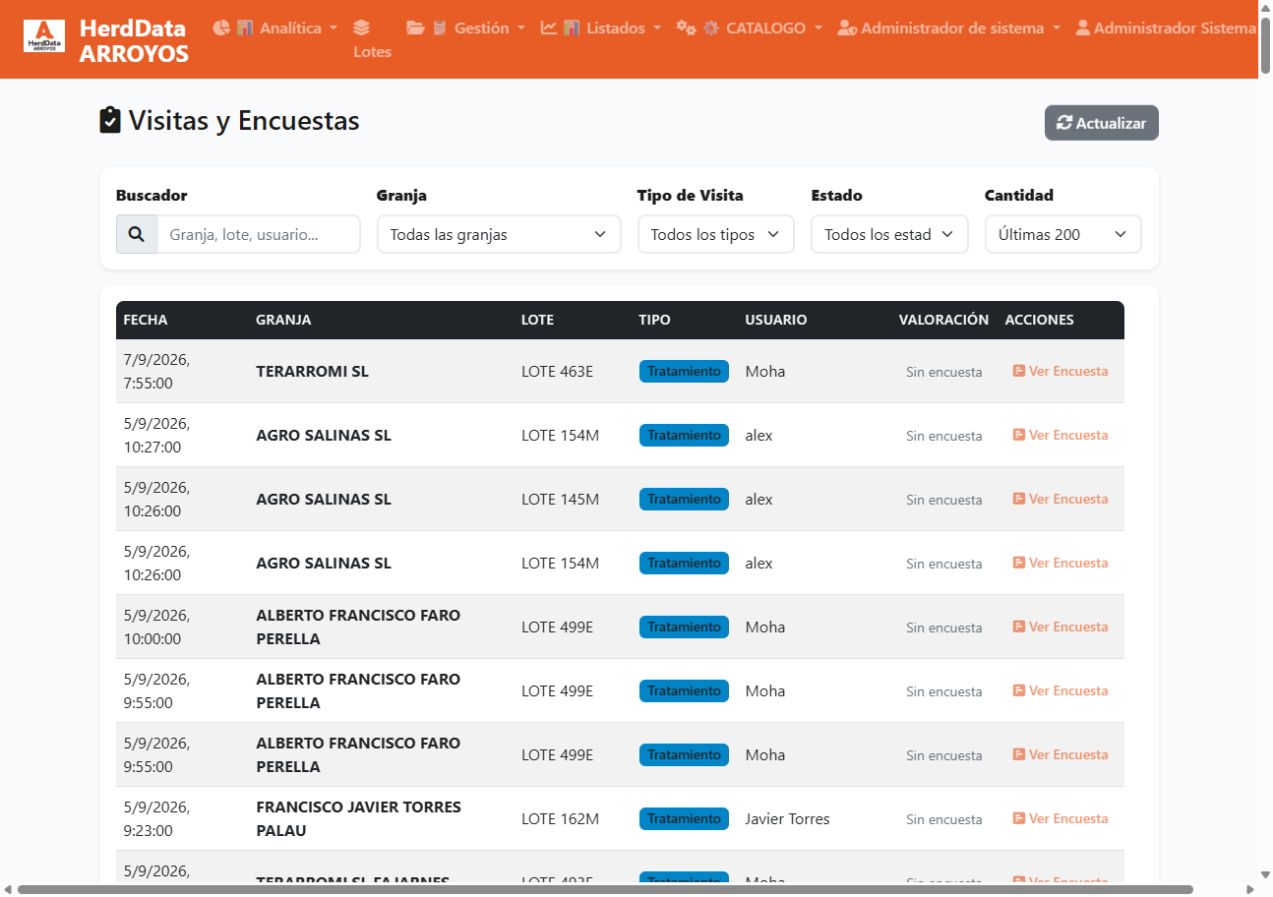
Consultar el trabajo de campo y sus evaluaciones desde escritorio.

Procedimiento

  1. Abra Gestión > Visitas.
  2. Filtre por buscador, granja, tipo, estado y cantidad.
  3. Abra la visita para revisar observaciones, valoración y registros asociados.
  4. Si necesita modificar las preguntas disponibles, utilice Configuración de Encuestas con un administrador.

Campos y filtros de referencia: Buscador; Granja; Tipo de Visita; Estado; Cantidad.

Reglas y resultado esperado

  • La visita realizada y la visita programada no representan el mismo estado de trabajo.
Consulta visitas: filtros, resultados y acciones de la pantalla local.
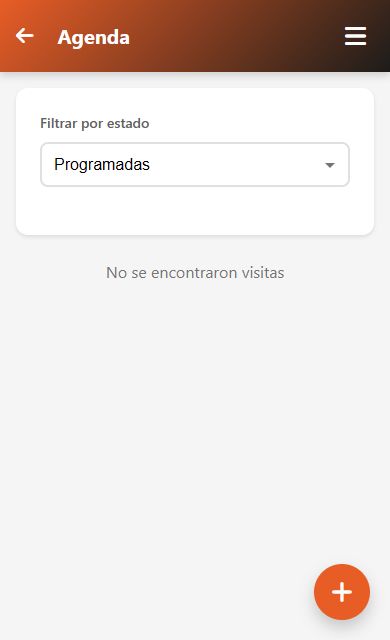
Figura 25. Consulta visitas: filtros, resultados y acciones de la pantalla local. Pulse la imagen para ampliarla.

02.18

Pedidos de pienso

Pantalla: index.html#pedidos-pienso

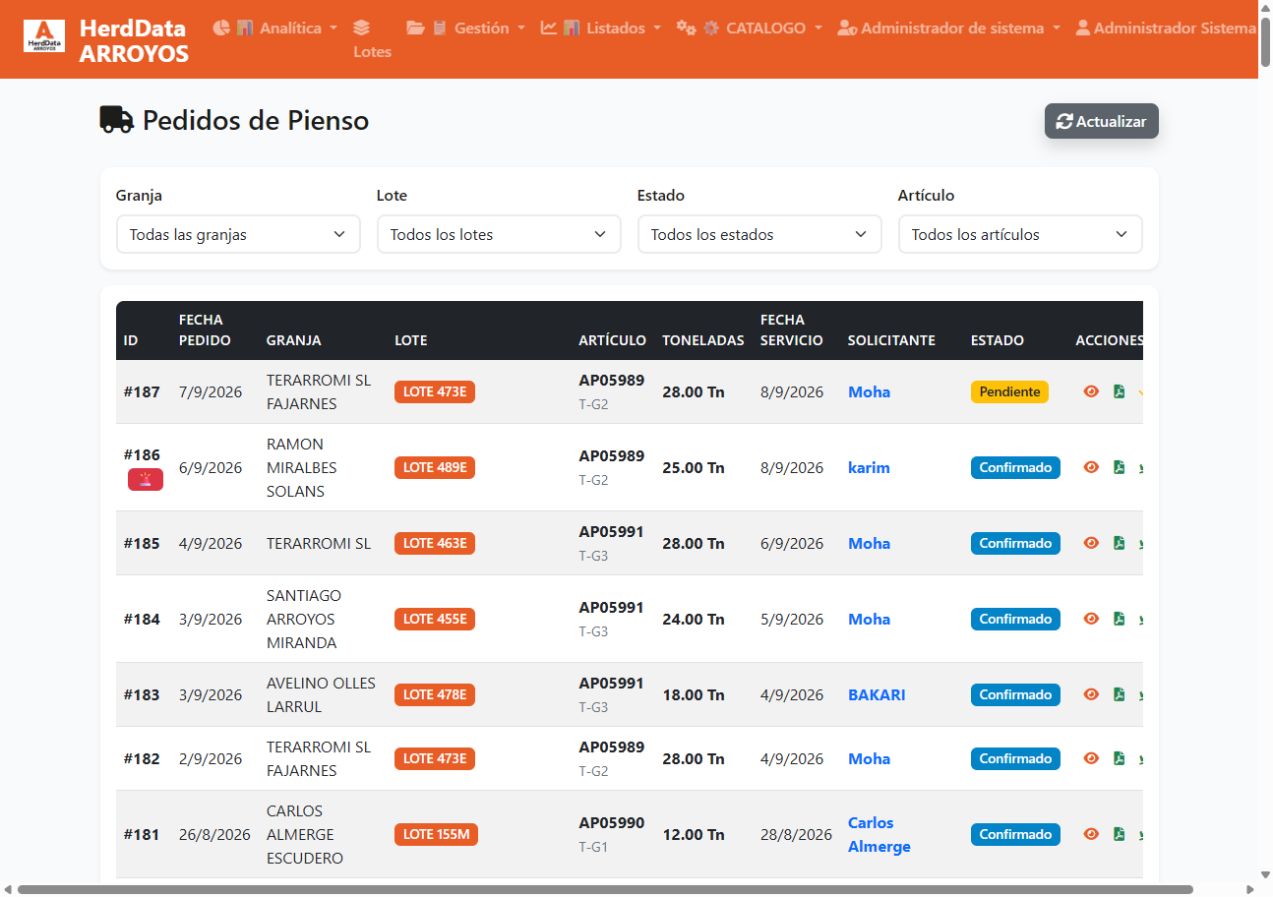
Consultar y gestionar los pedidos recibidos desde campo.

Procedimiento

  1. Abra Gestión > Pedidos de Pienso.
  2. Filtre por granja, lote, estado y artículo.
  3. Abra el detalle para comprobar cantidad solicitada, entrega, urgencia y observaciones.
  4. Use las acciones de estado disponibles y verifique el resultado. Para entregar el pedido en papel, use su impresión.

Campos y filtros de referencia: Granja; Lote; Estado; Artículo.

Reglas y resultado esperado

  • Las toneladas solicitadas pertenecen al pedido. El gasto y consumo registrado en el lote deben comprobarse en sus módulos.
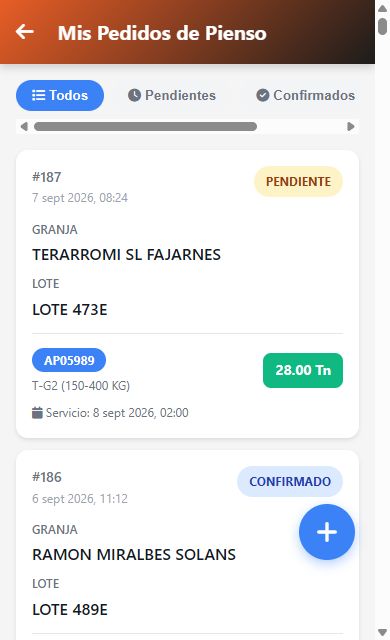
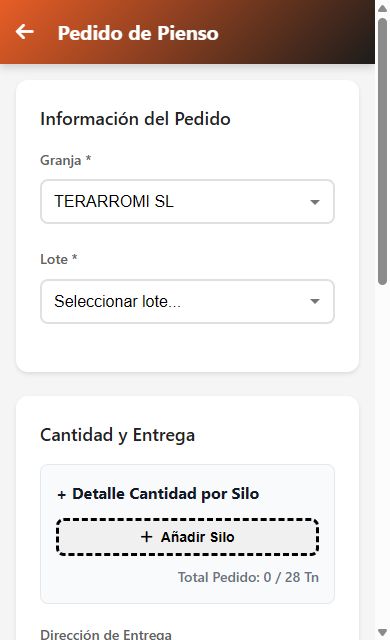
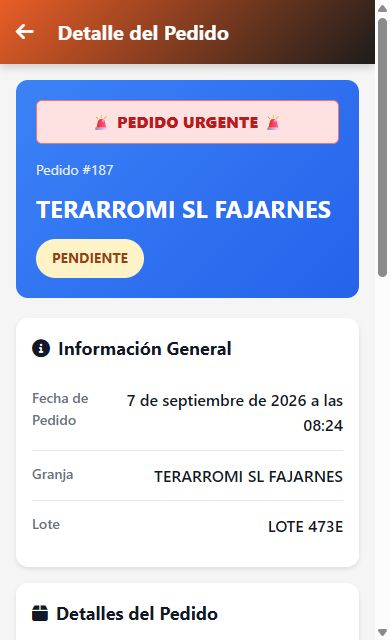
Consulta pedidos-pienso: filtros, resultados y acciones de la pantalla local.
Figura 26. Consulta pedidos-pienso: filtros, resultados y acciones de la pantalla local. Pulse la imagen para ampliarla.

02.19

Planificación de salidas

Pantalla: index.html#planificacion-salidas

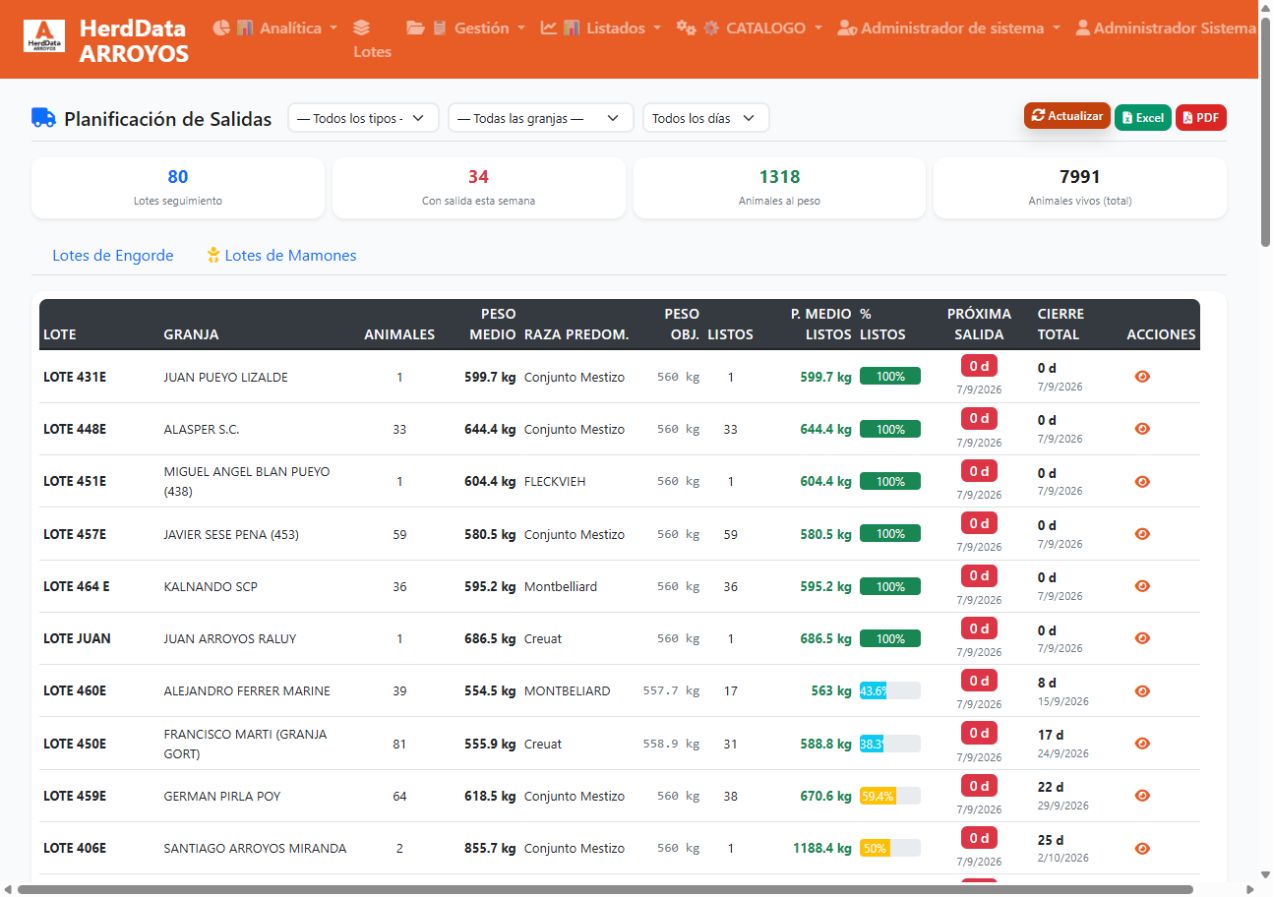
Revisar salidas previstas y el detalle de animales que las justifican.

Procedimiento

  1. Abra Analítica > Planificación de Salidas y ajuste los filtros disponibles.
  2. Revise fecha prevista, lote, animales y pesos; distinga previsiones parciales de la salida de todo el lote.
  3. Abra Detalle para comprobar los animales y las fechas o restricciones que intervienen.
  4. Exporte la planificación a Excel o use PDF. El detalle de animales dispone de su propia exportación Excel.

Reglas y resultado esperado

  • Una previsión no registra una salida. El movimiento real debe registrarse cuando ocurre.
  • Revise supresiones y fechas objetivo antes de preparar una expedición.
Planificación de salidas: filtros y pestañas de engorde y mamones.
Figura 27. Planificación de salidas: filtros y pestañas de engorde y mamones. Pulse la imagen para ampliarla.

Capítulo 03

Dashboard, fichas y rankings

Para comparar resultados deben coincidir el universo, las fechas y las reglas del indicador. Las ventanas de evidencia permiten revisar qué registros participan en una cifra y cuáles quedan excluidos.

03.01

Dashboard ganadero

Pantalla: dashboard/index.php

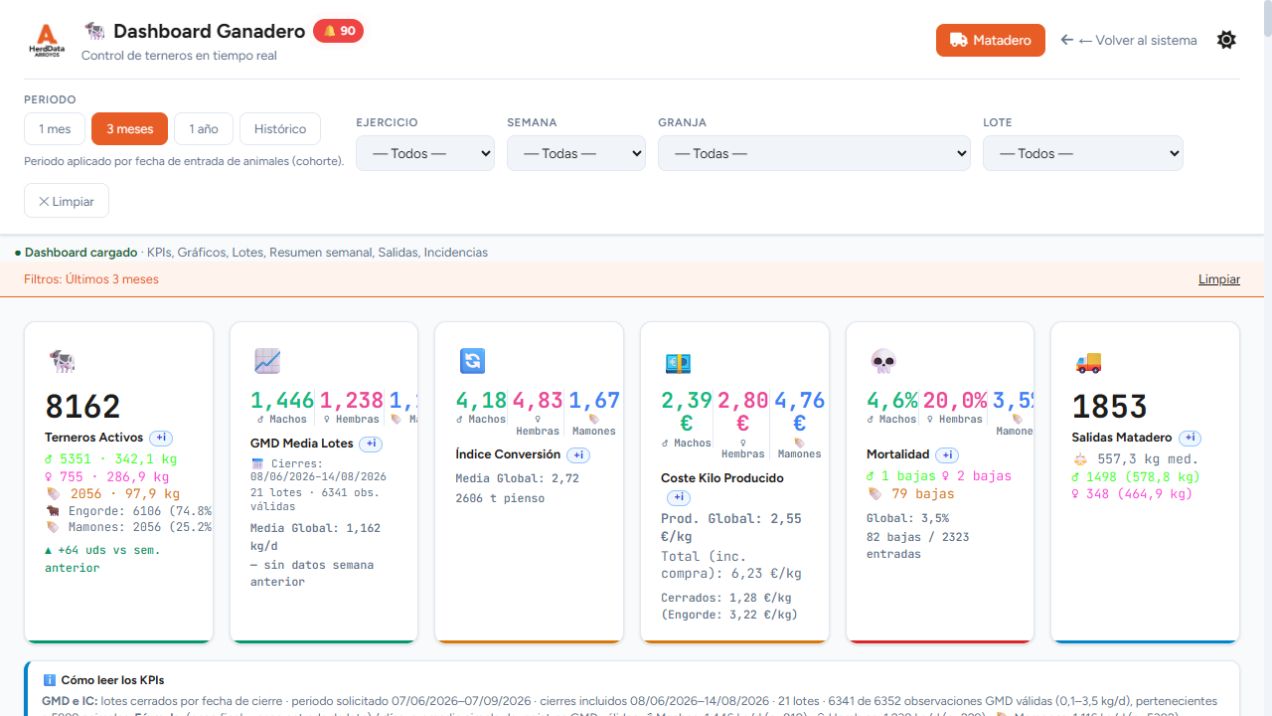
Analizar la actividad y los resultados con segmentación por ejercicio, periodo, semana, granja y lote.

Procedimiento

  1. Seleccione el ejercicio y el periodo; ajuste semana, granja y lote cuando proceda.
  2. Revise resumen semanal, entradas, salidas, GMD, sexo, mortalidad y costes por kg.
  3. Abra el detalle del gráfico o indicador para revisar fórmula, cobertura y registros.
  4. Revise Lotes Activos, Salidas Próximas, alertas e incidencias. Use orden y filtros de anomalías en la tabla de lotes.
  5. Exporte Lotes Activos con Exportar CSV; utilice el CSV de cada evidencia para su detalle específico.

Campos y filtros de referencia: Periodo; Ejercicio; Semana; Granja; Lote; Serie; Orden Riesgo Outliers Mortalidad Coste/kg GMD; Sólo outliers ⚠️; Sólo mortalidad >5%.

Reglas y resultado esperado

  • Costes de producción por kg engordado y costes totales por kg de salida usan denominadores diferentes.
  • Una media semanal de GMD no debe obtenerse promediando celdas ya redondeadas.
  • El CSV del detalle puede incluir toda la población filtrada aunque la ventana la muestre paginada.
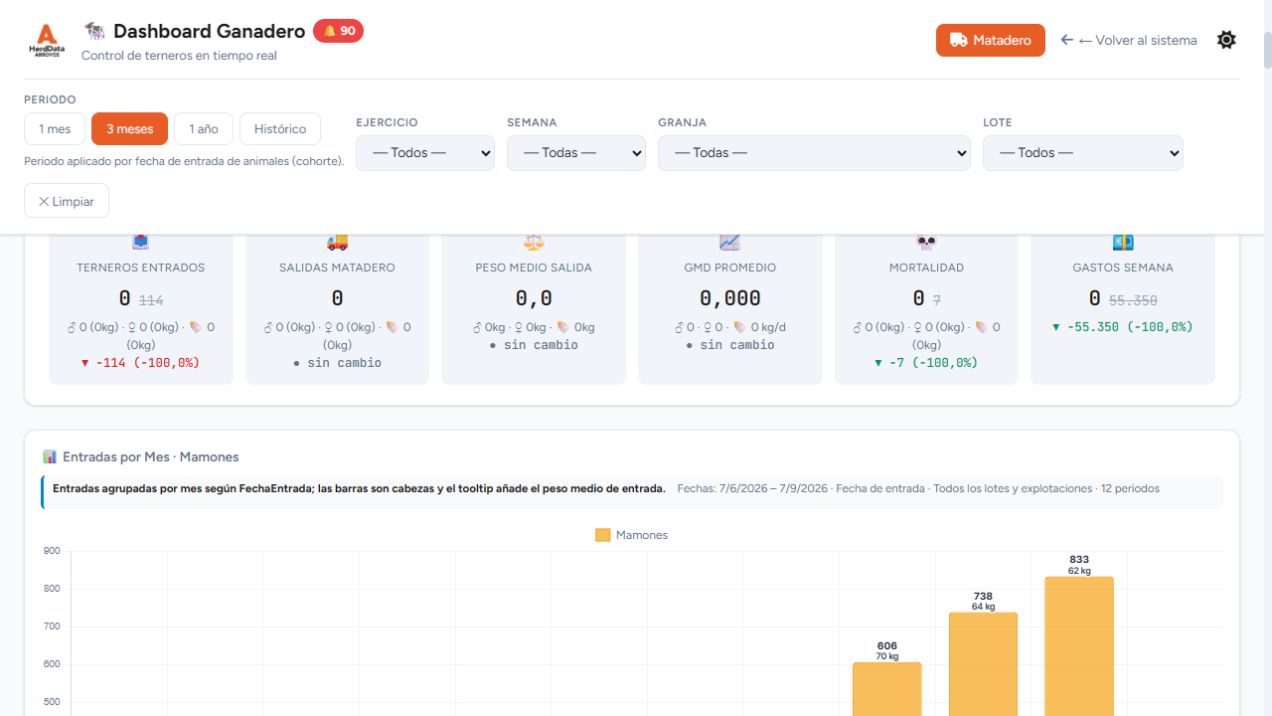
Dashboard ganadero: filtros e indicadores del periodo seleccionado.
Figura 28. Dashboard ganadero: filtros e indicadores del periodo seleccionado. Pulse la imagen para ampliarla.
Gráficos del dashboard: entradas y salidas por periodo, con su definición de fechas.
Figura 29. Gráficos del dashboard: entradas y salidas por periodo, con su definición de fechas. Pulse la imagen para ampliarla.

03.02

Análisis semanal

Pantalla: index.html#analisis-semanal

Examinar resultados de la semana seleccionada.

Procedimiento

  1. Abra Analítica > Análisis Semanal.
  2. Seleccione la semana y espere a que se cargue el resumen.
  3. Revise los desgloses y abra los detalles disponibles para justificar diferencias.
  4. Al comparar con otro informe, compruebe la semana y la fecha usada por cada indicador.

Reglas y resultado esperado

  • La semana de una salida y la semana de cierre del lote pueden ser distintas. Los gráficos semanales de GMD documentan su agrupación por cierre.
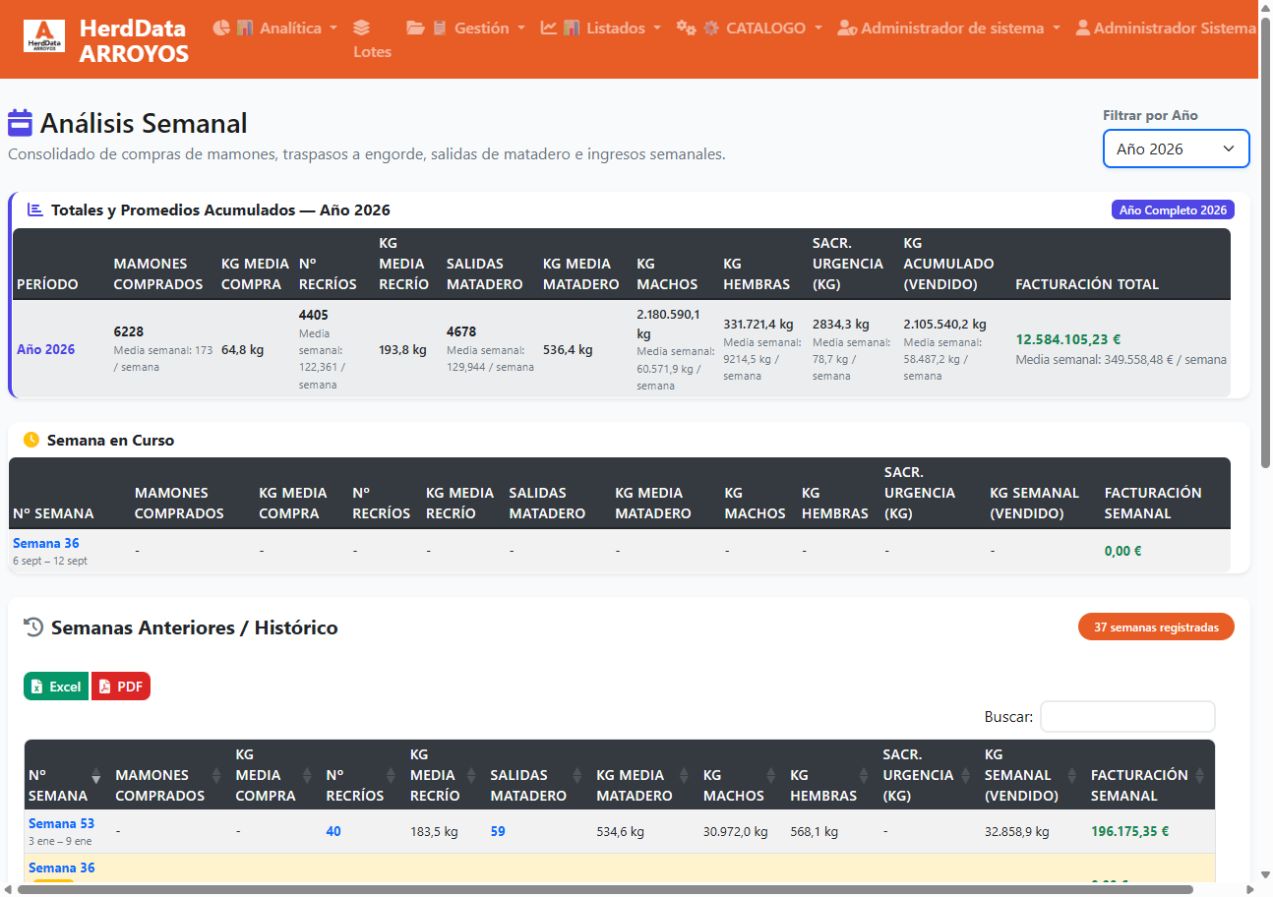
Análisis semanal: año, semanas disponibles y exportaciones Excel/PDF.
Figura 30. Análisis semanal: año, semanas disponibles y exportaciones Excel/PDF. Pulse la imagen para ampliarla.

03.03

Rendimiento de lotes cerrados

Pantalla: rendimiento.html

Comparar Mamones, Machos y Hembras por trimestres y ejercicios.

Procedimiento

  1. Abra Analítica > Rendimiento y seleccione la categoría.
  2. Revise los cuatro ejercicios y los resúmenes trimestrales.
  3. Abra la evidencia de un indicador cuando necesite comprobar lotes incluidos, pesos y denominadores.
  4. Compare cifras con el informe de lotes cerrados usando las mismas fechas de cierre.

Reglas y resultado esperado

  • Los lotes se asignan por FechaCierre. Mamones tiene prioridad; el resto se clasifica por mayoría histórica de sexo, con empate o ausencia asignados a Machos.
  • IC agregado = kg de pienso acumulados / kg engordados acumulados. Coste/kg agregado = coste de producción acumulado / kg engordados acumulados.
  • El resumen de cuatro ejercicios recalcula ratios desde los acumulados; no promedia porcentajes de las celdas.
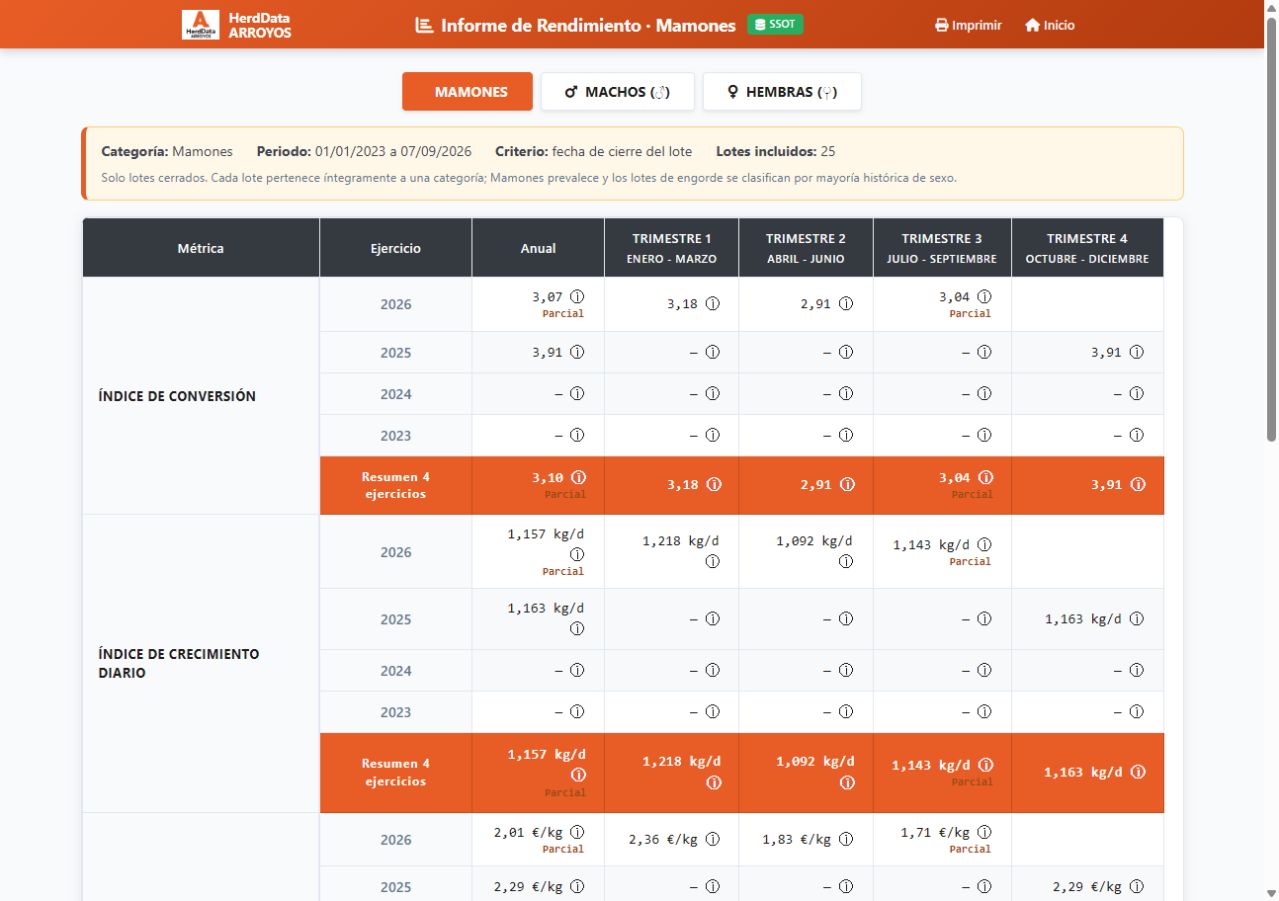
Informe de rendimiento: cambiar entre mamones, machos y hembras; imprimir el informe visible.
Figura 31. Informe de rendimiento: cambiar entre mamones, machos y hembras; imprimir el informe visible. Pulse la imagen para ampliarla.

03.04

Análisis de bajas

Pantalla: dashboard/bajas.html

Revisar mortalidad por ejercicio, tipo de lote y alimentación.

Procedimiento

  1. Seleccione ejercicio, tipo de lote y alimentación.
  2. Revise los gráficos y comparativas por granja.
  3. Abra Evidencia de bajas por granja para identificar animales y causas.
  4. Si un dato difiere de la ficha de proveedor, compruebe si está comparando la fecha de baja con la cohorte de compra.

Campos y filtros de referencia: Ejercicio; Tipo de lote; Tipo de alimentación; Todas las alimentaciones.

Reglas y resultado esperado

  • Las causas dependen del catálogo Tipos de muerte. Una corrección de clasificación histórica puede modificar desgloses sin crear nuevas bajas.
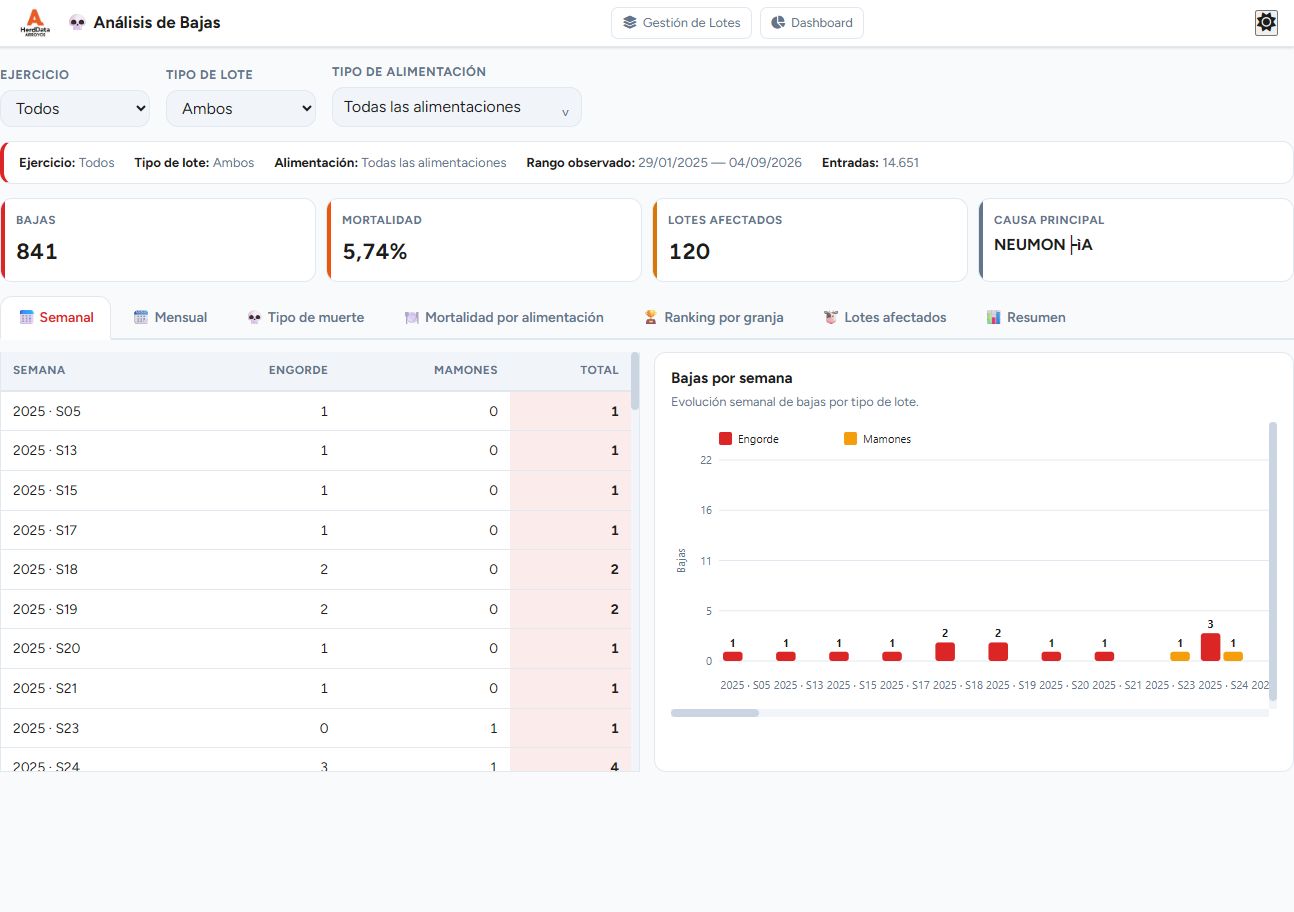
Análisis de bajas: ejercicio, categoría y desgloses semanal, mensual y por causa.
Figura 32. Análisis de bajas: ejercicio, categoría y desgloses semanal, mensual y por causa. Pulse la imagen para ampliarla.

03.05

Análisis de proveedores de compra

Pantalla: dashboard/proveedores.html

Analizar compras y su distribución por proveedor y ejercicio.

Procedimiento

  1. Abra Analítica > Análisis de Proveedores.
  2. Seleccione ejercicio y proveedor.
  3. Revise las tablas y abra los detalles de compra para comprobar animales e importes.
  4. Para analizar una relación concreta en profundidad, continúe en Ficha Proveedor o Mayor Proveedor.

Campos y filtros de referencia: Ejercicio— Todos los ejercicios —; Proveedor— Todos los proveedores —.

Reglas y resultado esperado

  • Un proveedor de compra se distingue de un proveedor de artículos o servicios. La atribución de la compra no se sustituye por el último lote del animal.
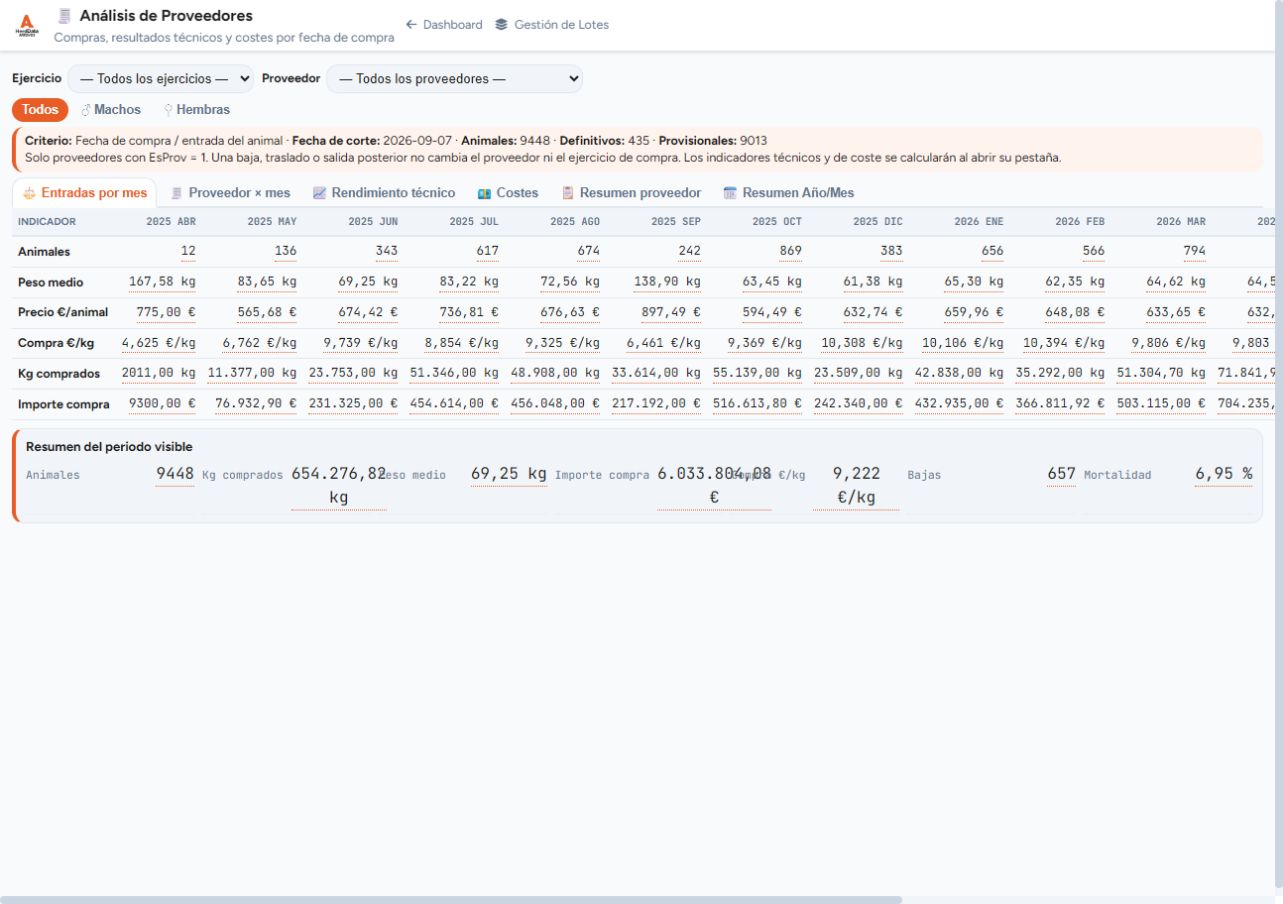
Análisis de proveedores: ejercicios, proveedor, sexo y pestañas técnicas y económicas.
Figura 33. Análisis de proveedores: ejercicios, proveedor, sexo y pestañas técnicas y económicas. Pulse la imagen para ampliarla.

03.06

Ficha de proveedor

Pantalla: index.html#ficha-proveedor

Consultar seguimiento de compras, cohortes y resultados de un proveedor.

Procedimiento

  1. Seleccione proveedor y ejercicio de compra.
  2. Revise los bloques de seguimiento y resultados, así como los desgloses de mamones y engorde.
  3. Compruebe el alcance de animales finalizados y el seguimiento que incluye abiertos antes de comparar mortalidad, pesos, GMD, IC y costes.
  4. Abra la evidencia de los indicadores.
  5. Pulse Excel para descargar el libro del proveedor y ejercicio, o Imprimir Ficha para impresión/PDF.

Reglas y resultado esperado

  • La exportación actual construye tanto los datos de todos como los de finalizados; no es simplemente una captura de la pestaña visible.
  • Las bajas posteriores se mantienen atribuidas a la cohorte de compra.
  • Los costes de compra por animal y por kg no equivalen al coste de producción por kg engordado.
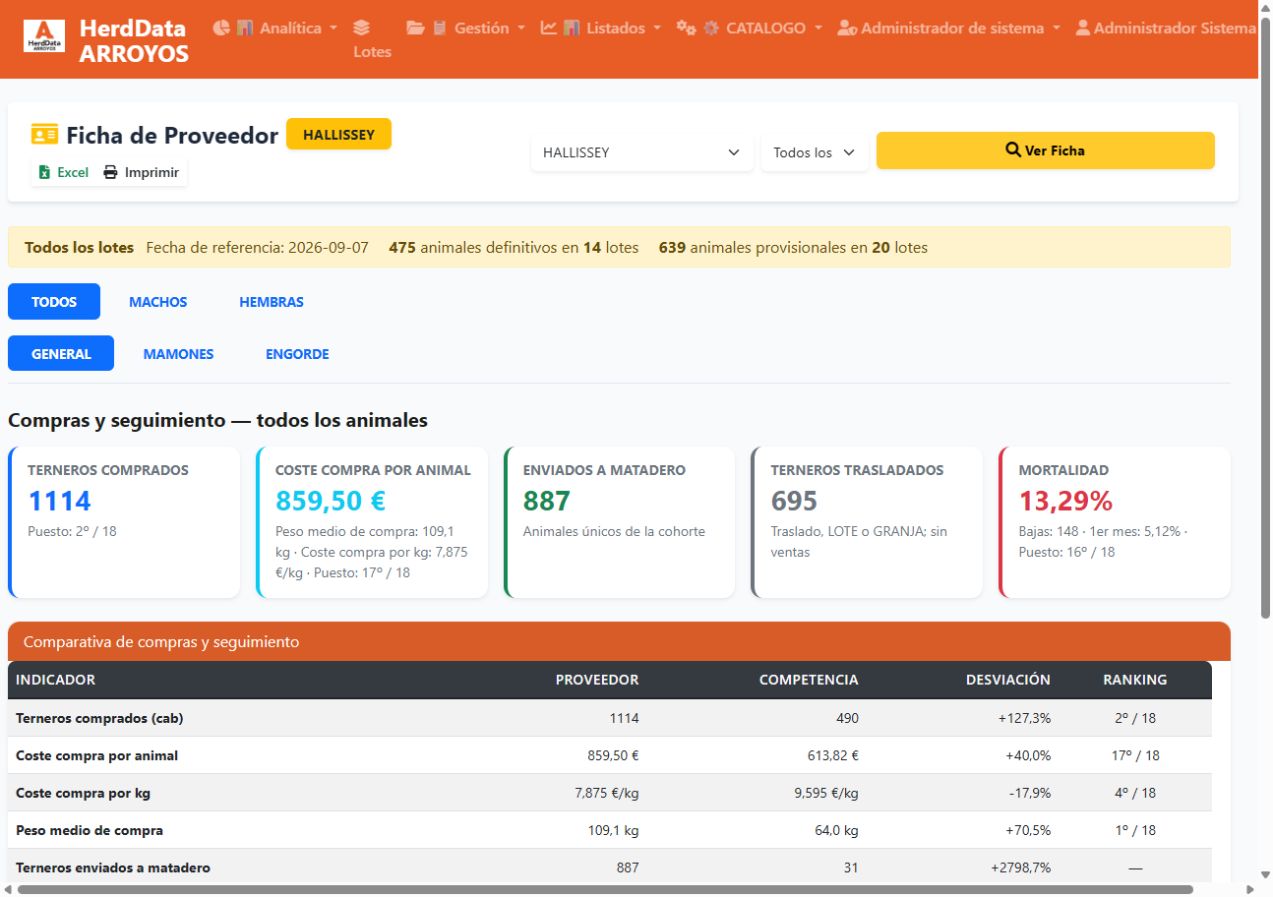
Ficha de HALLISSEY: todos los animales, ejercicio y separación entre compras y finalizados.
Figura 34. Ficha de HALLISSEY: todos los animales, ejercicio y separación entre compras y finalizados. 1. Proveedor y ejercicio determinan la población de la ficha. 2. Excel e impresión tienen alcances distintos: consulte el catálogo. Pulse la imagen para ampliarla.
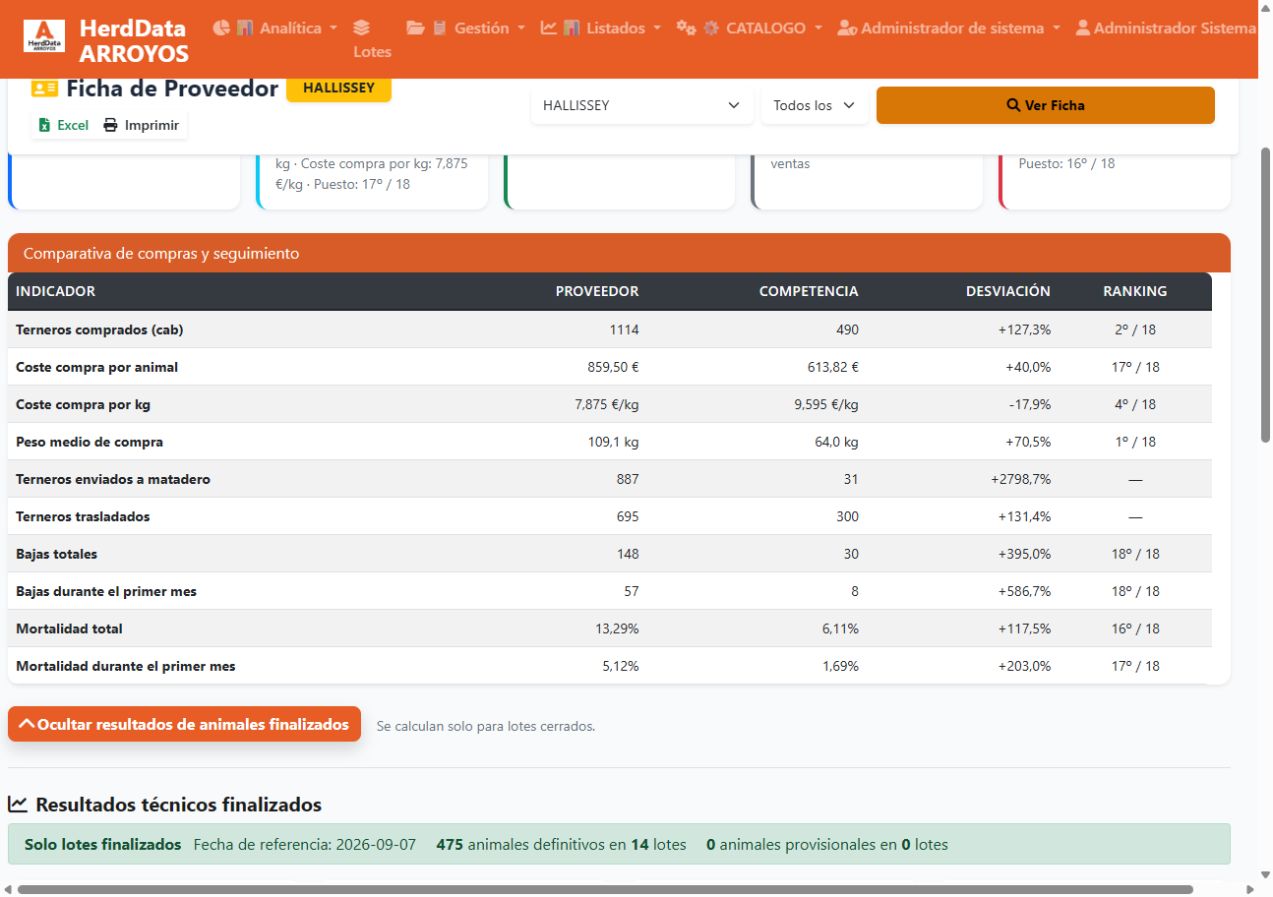
Resultados de animales finalizados: ratios técnicos y costes comparados.
Figura 35. Resultados de animales finalizados: ratios técnicos y costes comparados. Pulse la imagen para ampliarla.

03.07

Mayor de proveedor

Pantalla: index.html#mayor-proveedor

Consultar el extracto de un proveedor durante un periodo.

Procedimiento

  1. Seleccione proveedor, fecha desde y fecha hasta.
  2. Revise los movimientos y el documento asociado cuando esté disponible.
  3. Compruebe conceptos, cantidades, kg e importes antes de conciliar el saldo.
  4. Use Exportar Excel para descargar el extracto del periodo o Imprimir para papel/PDF.

Reglas y resultado esperado

  • El mayor organiza movimientos económicos por periodo; la ficha analiza cohortes de compra y resultados. Sus totales no deben compararse sin igualar el alcance.
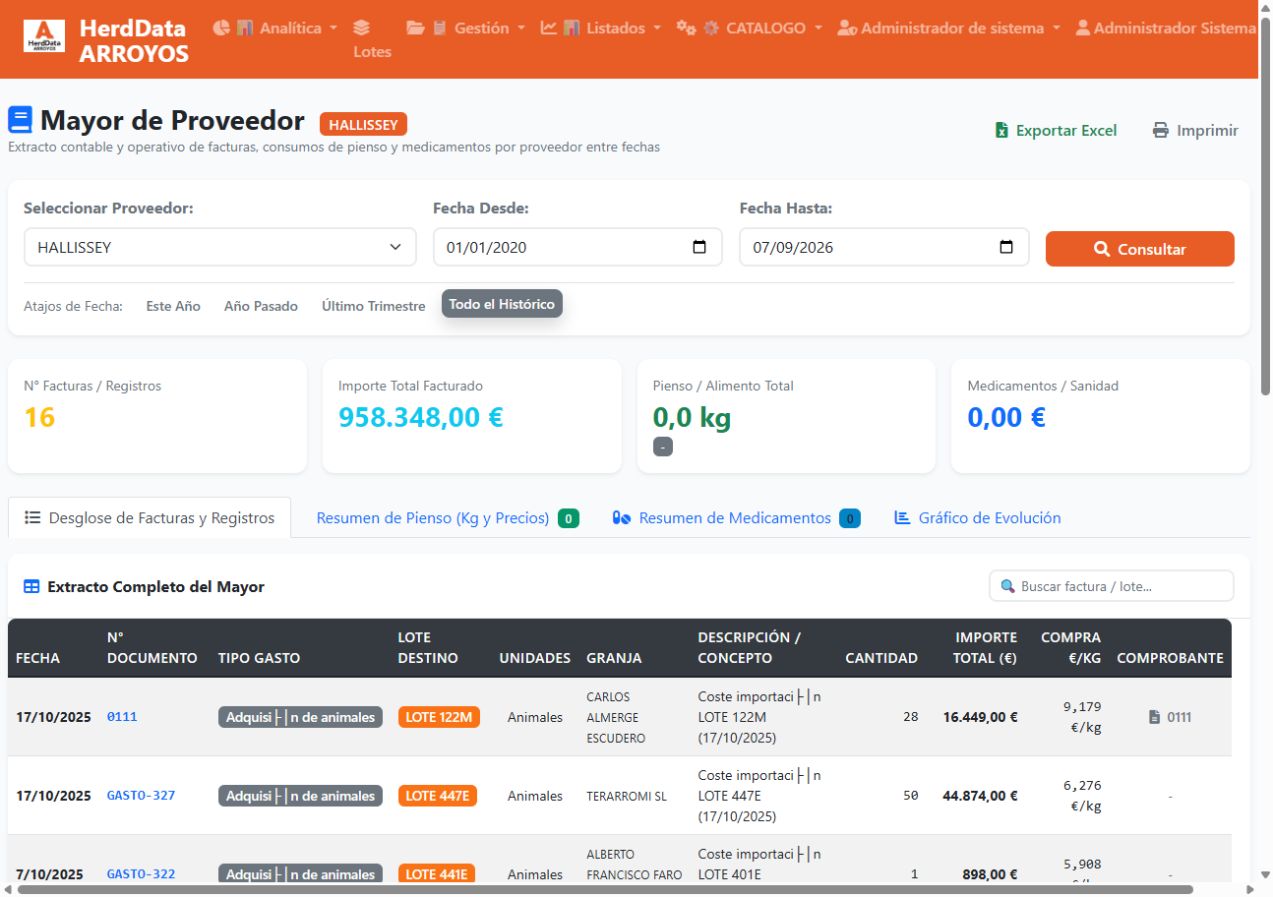
Mayor de HALLISSEY: fechas, documentos e importe total del periodo consultado.
Figura 36. Mayor de HALLISSEY: fechas, documentos e importe total del periodo consultado. Pulse la imagen para ampliarla.

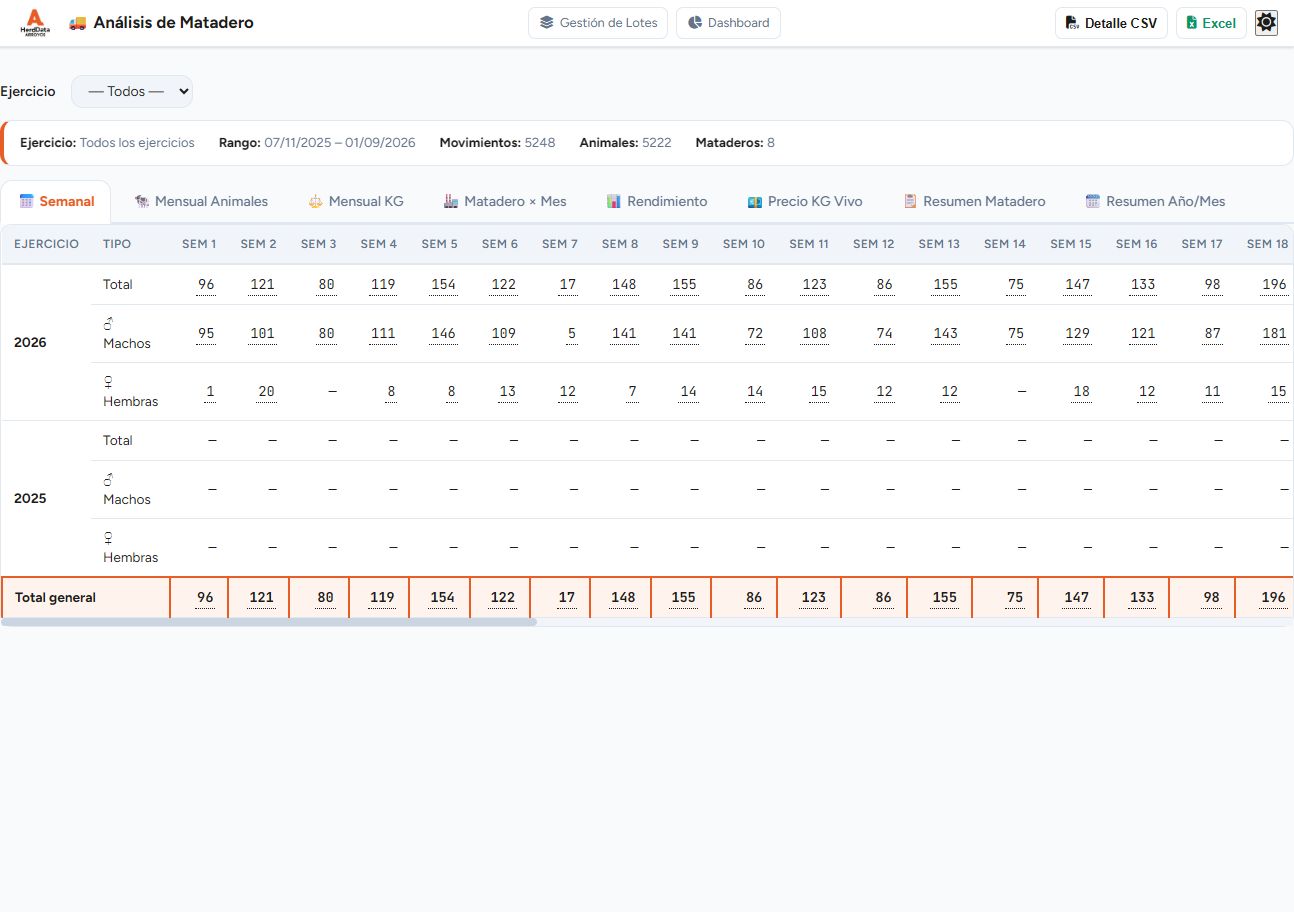
03.08

Análisis de matadero

Pantalla: dashboard/matadero.html

Analizar salidas liquidadas, pesos, rendimiento e importes.

Procedimiento

  1. Seleccione el ejercicio o Todos los ejercicios.
  2. Abra las pestañas de resumen y detalle disponibles; revise agrupaciones de año/mes.
  3. Compruebe kg vivo, kg canal, rendimiento e importe y abra la evidencia para identificar movimientos.
  4. Use Excel para la tabla de la pestaña activa. Use CSV para el detalle de movimientos filtrados.

Campos y filtros de referencia: Ejercicio.

Reglas y resultado esperado

  • Rendimiento = kg canal / kg vivo de matadero × 100. Precio por kg = importe / kg de la base correspondiente.
  • Los conteos de animales únicos y movimientos pueden diferir; los totales deduplican según su definición.
  • Los traslados no aportan kg canal.
Análisis de matadero con exportación de detalle CSV y tabla Excel.
Figura 37. Análisis de matadero con exportación de detalle CSV y tabla Excel. Pulse la imagen para ampliarla.

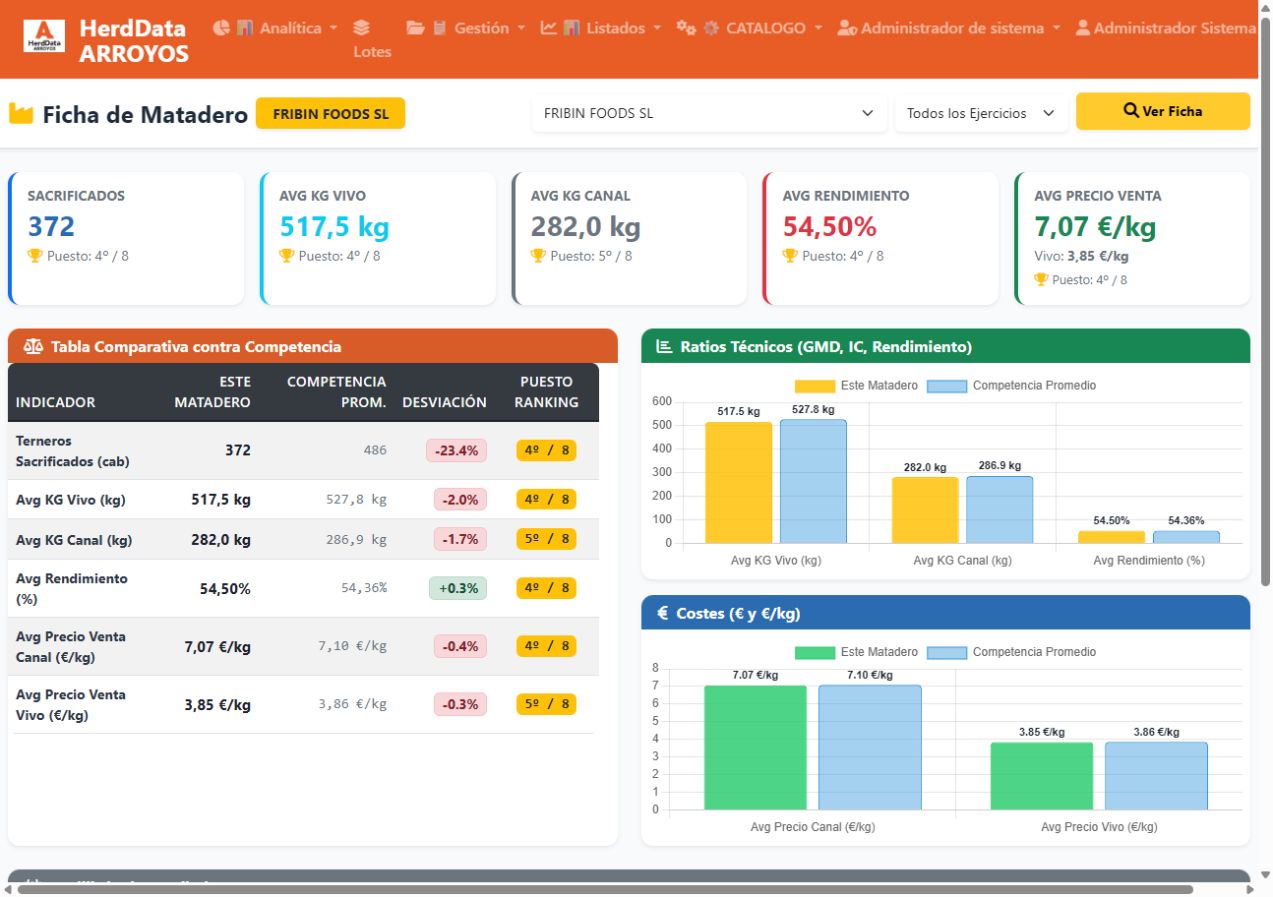
03.09

Ficha de matadero

Pantalla: index.html#ficha-matadero

Consultar el resultado del matadero seleccionado y su detalle.

Procedimiento

  1. Seleccione el matadero y el periodo disponibles.
  2. Revise indicadores y tablas; abra el detalle de las cifras que necesite justificar.
  3. Contraste los movimientos con Salidas a Matadero y con el análisis del mismo ejercicio.

Reglas y resultado esperado

  • No se atribuye una exportación Excel propia a esta ficha si su interfaz no la ofrece. Use las exportaciones de Análisis de Matadero o Salidas a Matadero con filtros equivalentes.
Ficha de FRIBIN FOODS SL: comparación por ejercicio y rendimientos.
Figura 38. Ficha de FRIBIN FOODS SL: comparación por ejercicio y rendimientos. Pulse la imagen para ampliarla.

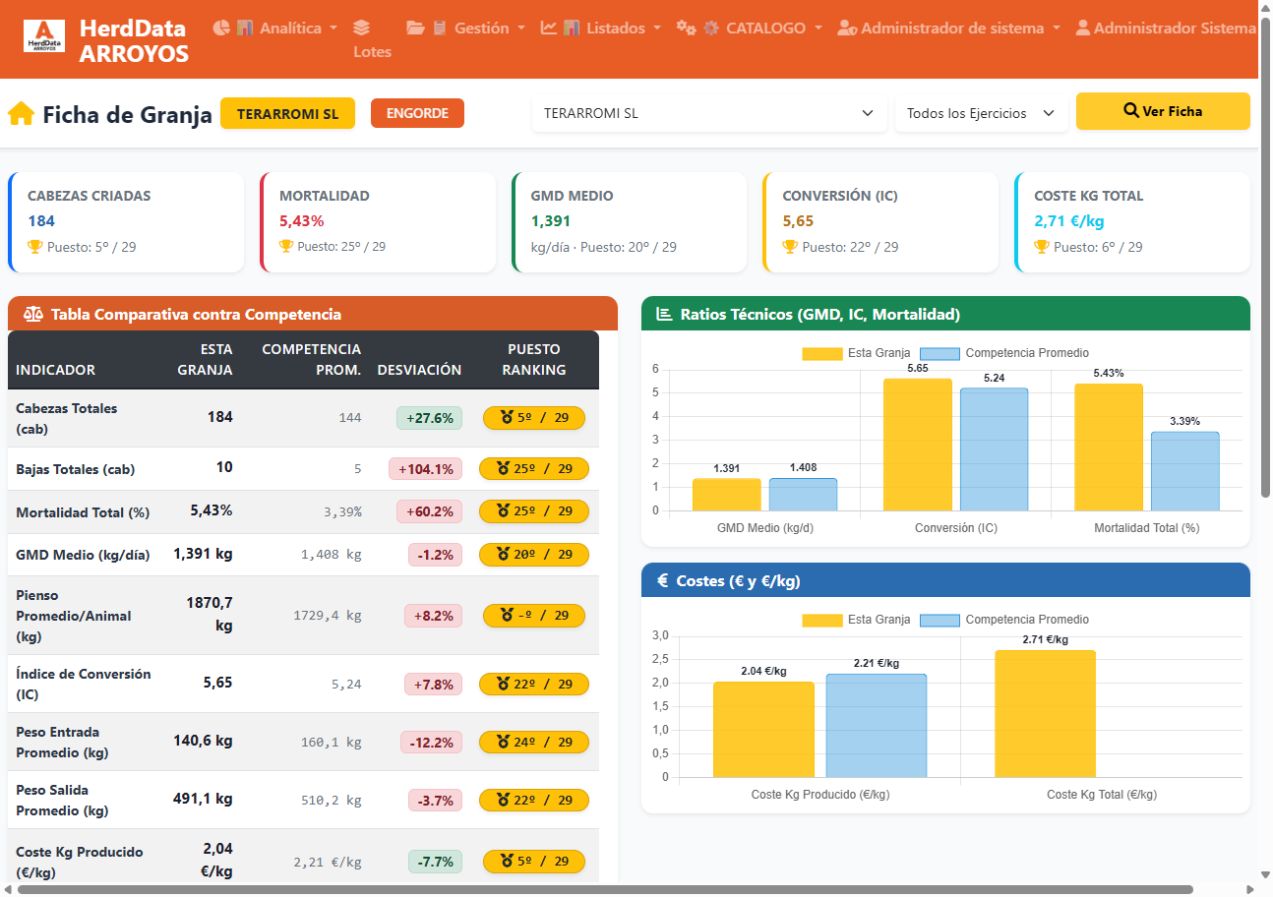
03.10

Ficha de granja

Pantalla: index.html#ficha-granja

Revisar los resultados de una explotación y los lotes que los componen.

Procedimiento

  1. Seleccione granja y periodo.
  2. Revise indicadores y desgloses de lotes.
  3. Abra la evidencia para comprobar cobertura y comparadores.
  4. Si necesita una tabla descargable, utilice el listado correspondiente o el ranking de granjas y reproduzca los filtros.

Reglas y resultado esperado

  • No presuponga que un indicador agregado es la media simple de los lotes; compruebe su denominador.
Ficha analítica de TERARROMI SL y selección de ejercicio.
Figura 39. Ficha analítica de TERARROMI SL y selección de ejercicio. Pulse la imagen para ampliarla.

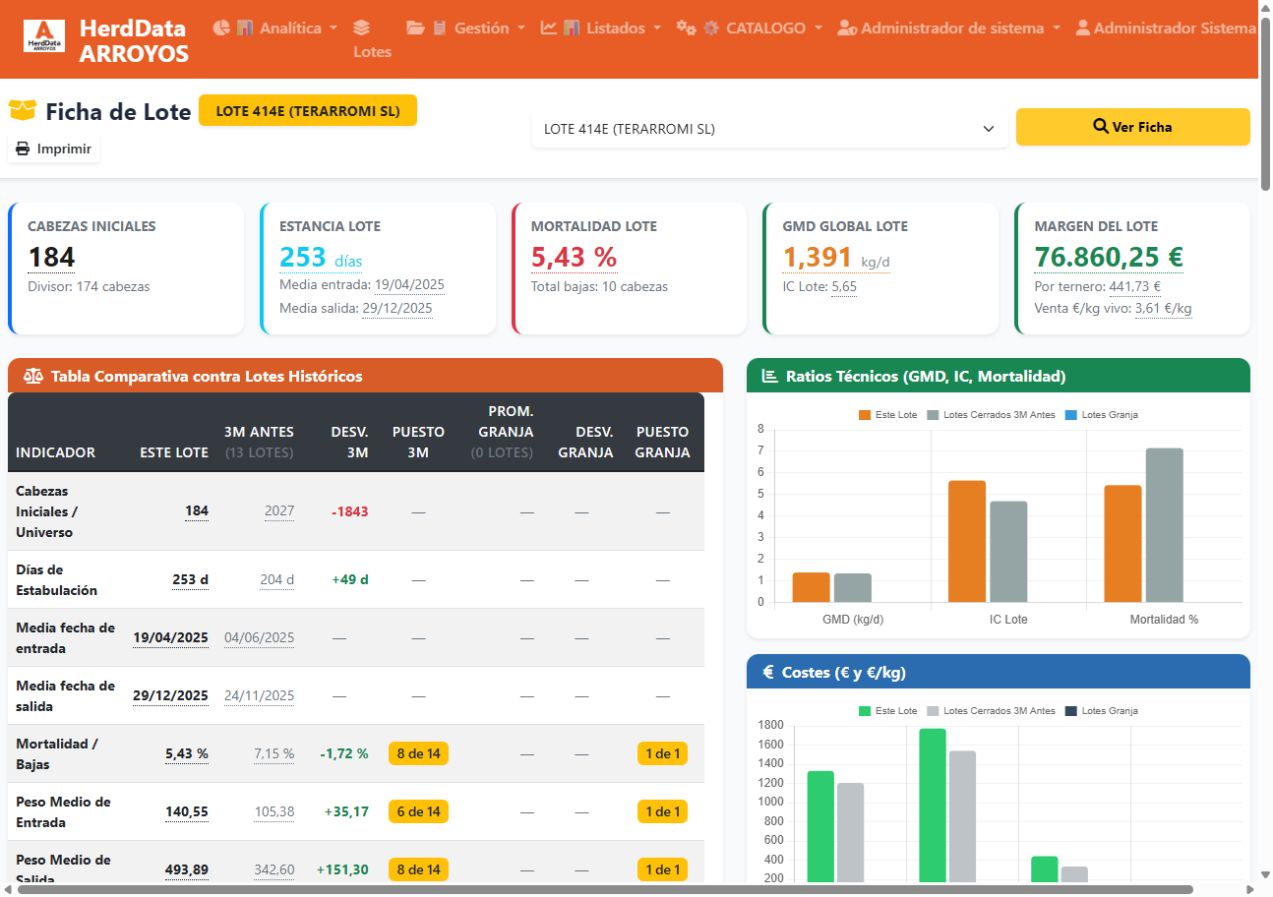
03.11

Ficha analítica de lote

Pantalla: index.html#ficha-lote

Consultar indicadores y comparaciones del lote en modo analítico.

Procedimiento

  1. Seleccione el lote y revise su estado y fecha de referencia.
  2. Consulte pesos, GMD, IC, mortalidad, costes e ingresos.
  3. Abra las evidencias y los detalles de costes, tratamientos, bajas e ingresos.
  4. Revise comparaciones con los tres meses anteriores y con la granja. Use Imprimir Ficha si necesita PDF.

Reglas y resultado esperado

  • En lotes cerrados, cada comparador conserva su propia fecha de cierre.
  • Los rankings de competición admiten empates como 1, 2, 2, 4 y comparan valores sin redondear.
  • En lotes cerrados, los kg engordados medios utilizan las salidas vivas con peso válido, no el censo vivo actual.
Ficha analítica de un lote cerrado y acceso a impresión.
Figura 40. Ficha analítica de un lote cerrado y acceso a impresión. Pulse la imagen para ampliarla.

03.12

Rankings: proveedores, granjas, lotes y mataderos

Pantalla: dashboard/rankings.php

Comparar entidades con el criterio y ejercicio seleccionados.

Procedimiento

  1. Abra el ranking desde Analítica y seleccione el tipo de entidad.
  2. Seleccione ejercicio, criterio de clasificación y tipo de granja o lote cuando aparezca.
  3. Revise la tabla y el tablero comparativo. Abra + Info para justificar los datos.
  4. Pulse Excel para descargar la tabla del ranking actual.

Campos y filtros de referencia: Ejercicio Lote Cerrado:; Clasificar Ranking por:; = $tab_sel === 'lotes' ? 'Tipo Lote:' : 'Tipo Granja:' ?>.

Reglas y resultado esperado

  • La exportación elimina la columna de acciones y crea una hoja Ranking en un XLSX.
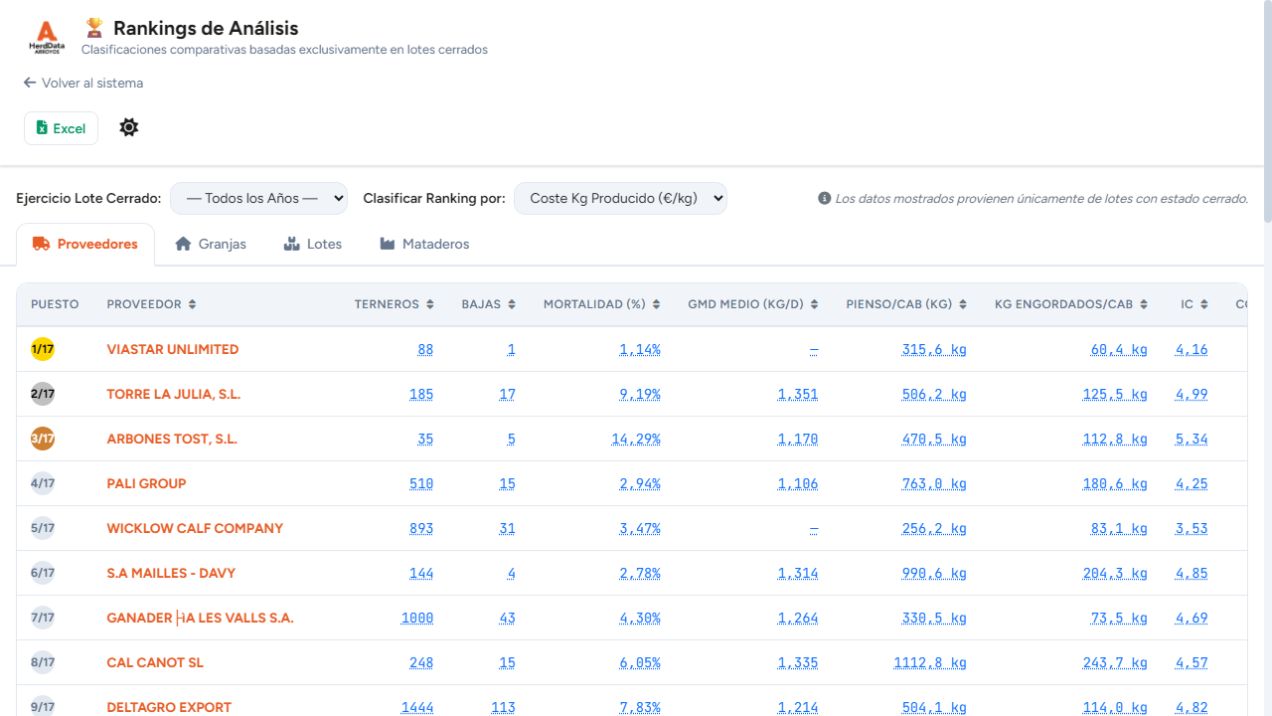
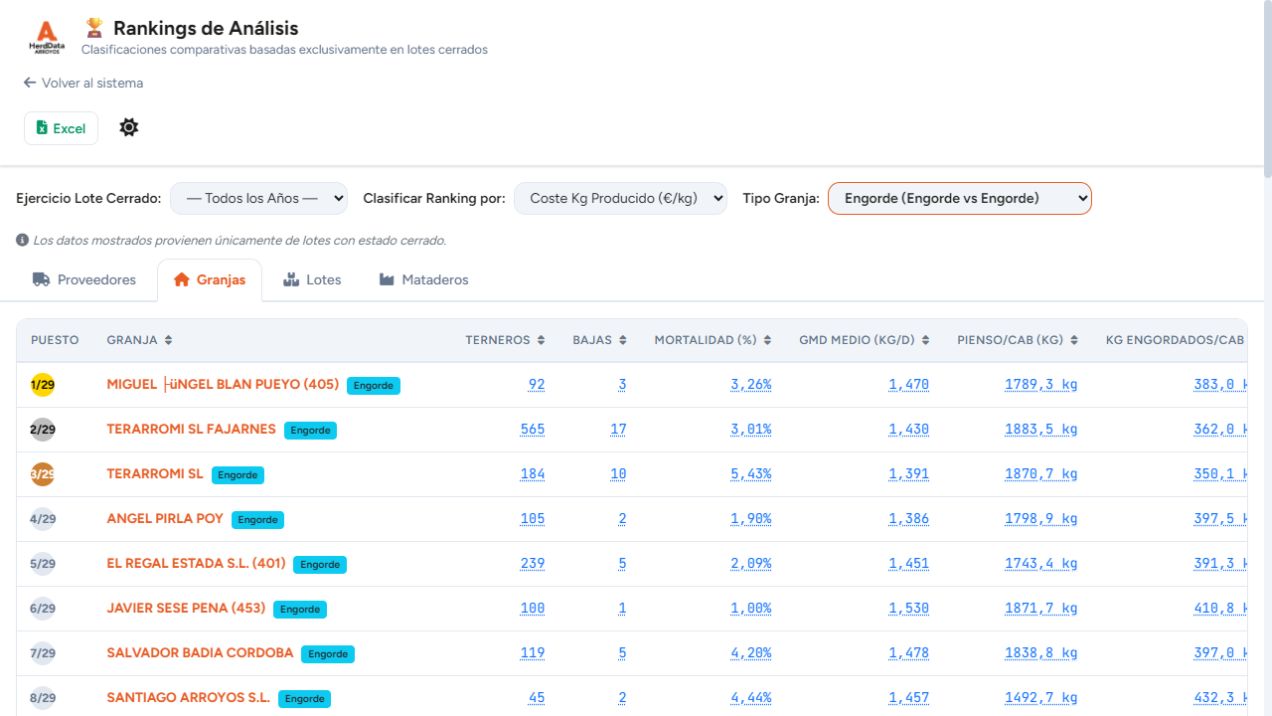
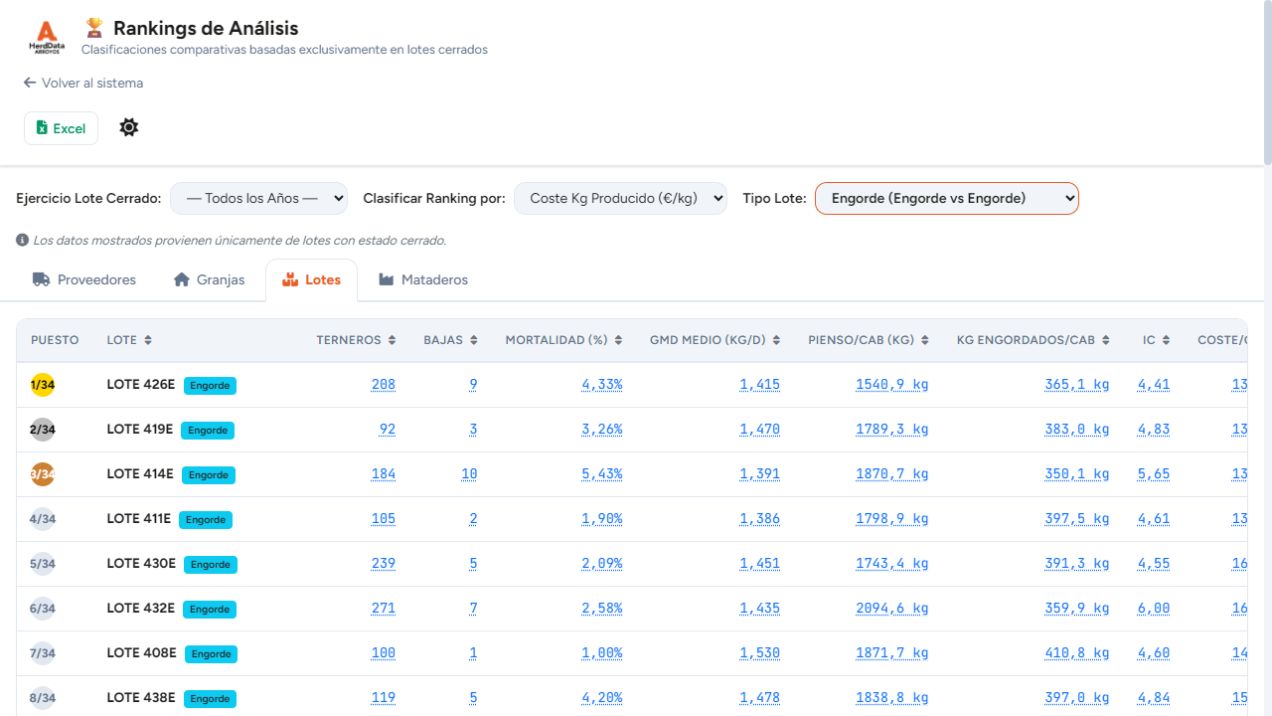
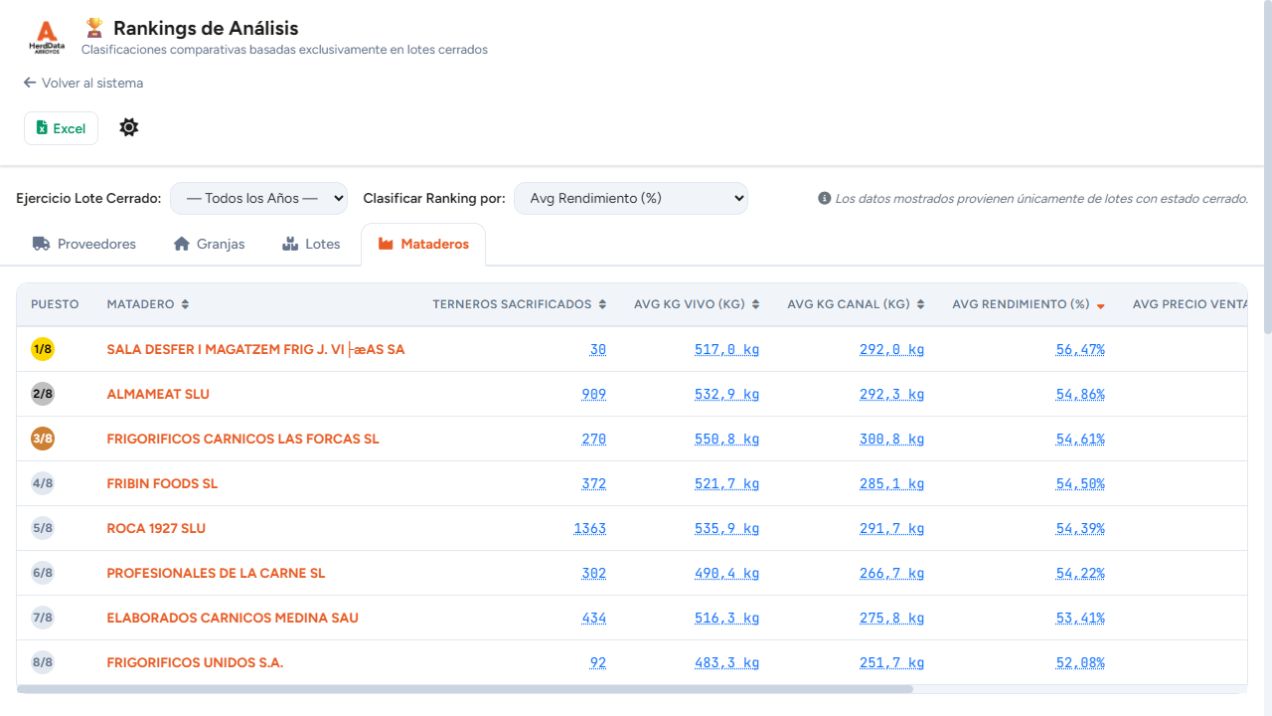
  • Mortalidad, IC y costes suelen interpretarse como menor es mejor; GMD, ingresos y margen como mayor es mejor. Lea siempre el criterio activo.
  • Cambiar el criterio puede alterar el orden sin cambiar la población filtrada.
Ranking de proveedores con resultados cargados, criterio de coste y botón Excel.
Figura 41. Ranking de proveedores con resultados cargados, criterio de coste y botón Excel. Pulse la imagen para ampliarla.
Ranking de granjas: resultados por coste de producción y clasificación activa.
Figura 42. Ranking de granjas: resultados por coste de producción y clasificación activa. Pulse la imagen para ampliarla.
Ranking de lotes con resultados cargados y exportación Excel.
Figura 43. Ranking de lotes con resultados cargados y exportación Excel. Pulse la imagen para ampliarla.
Ranking de mataderos: comparación de rendimientos y costes con filtros propios.
Figura 44. Ranking de mataderos: comparación de rendimientos y costes con filtros propios. Pulse la imagen para ampliarla.

03.13

Cómo leer una ventana de evidencia

Pantalla: dashboard/index.php

Reconstruir un indicador y reconocer los registros excluidos.

Procedimiento

  1. Abra el detalle del indicador.
  2. Lea contexto, fórmula, acumuladores y cobertura antes de revisar filas.
  3. Localice los registros incluidos y excluidos y sus motivos. Use filtros y paginación del detalle.
  4. Exporte CSV si la ventana lo ofrece; conserve junto al archivo la fecha y filtros de la consulta.

Campos y filtros de referencia: Periodo; Ejercicio; Semana; Granja; Lote; Serie; Orden Riesgo Outliers Mortalidad Coste/kg GMD; Sólo outliers ⚠️; Sólo mortalidad >5%.

Reglas y resultado esperado

  • Una fila con peso ausente, fecha inválida o GMD negativo puede ser visible para auditoría y estar excluida del cálculo.
  • En la evidencia semanal de GMD se excluyen pesos fuera de 0 < peso ≤ 1000 kg. Una advertencia no siempre significa exclusión; lea el motivo.
  • Sin denominador válido se puede mostrar un guion o una celda vacía. No debe convertirse en cero al elaborar otro informe.
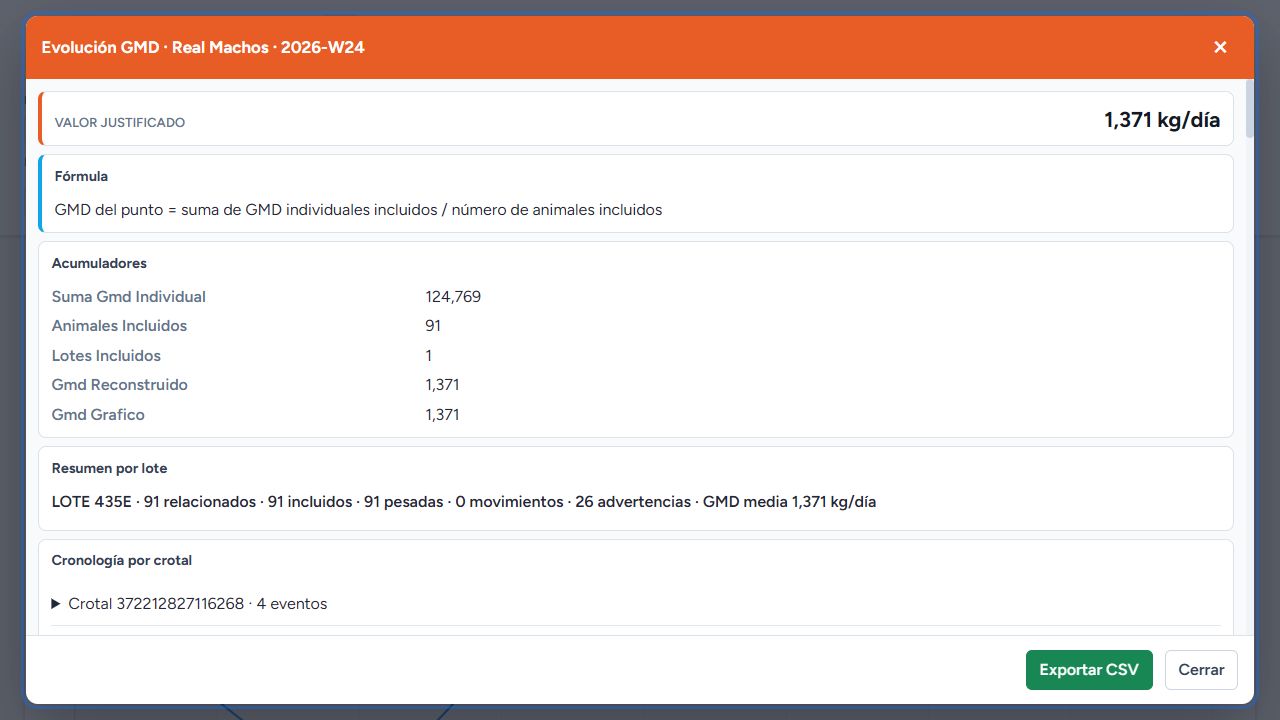
Evidencia semanal de GMD: contexto, fórmula, cobertura y botón Exportar CSV.
Figura 45. Evidencia semanal de GMD: contexto, fórmula, cobertura y botón Exportar CSV. 1. Lea la fórmula y los acumuladores del indicador. 2. Exporte la evidencia para contrastar sus registros. Pulse la imagen para ampliarla.

Capítulo 04

Listados y exportación de información

Consulte este capítulo antes de distribuir un archivo. El nombre del botón no determina el formato ni el alcance: hay XLSX, CSV, HTML con extensión XLS y páginas imprimibles.

04.01

Inventario mensual y a fecha

Pantalla: index.html#inventario-mensual

Obtener el stock de animales a una fecha de corte.

Procedimiento

  1. Abra Listados > Inventario y seleccione la fecha.
  2. Aplique los filtros de granja o lote disponibles y cargue el inventario.
  3. Revise unidades y pesos del stock, así como los costes e indicadores del lote.
  4. Descargue el Excel y compare fecha, filas y unidades con la consulta.

Campos y filtros de referencia: Fecha:.

Reglas y resultado esperado

  • El corte incluye el día seleccionado y reconstruye la estancia de los animales; excluye lotes sin stock.
  • Unidades y peso vivo describen el stock; coste por animal, IC y coste/kg pueden usar denominadores del lote distintos del stock.
  • Los subtotales sin indicador agregado válido quedan vacíos en el Excel; no se suman GMD, IC ni porcentajes.
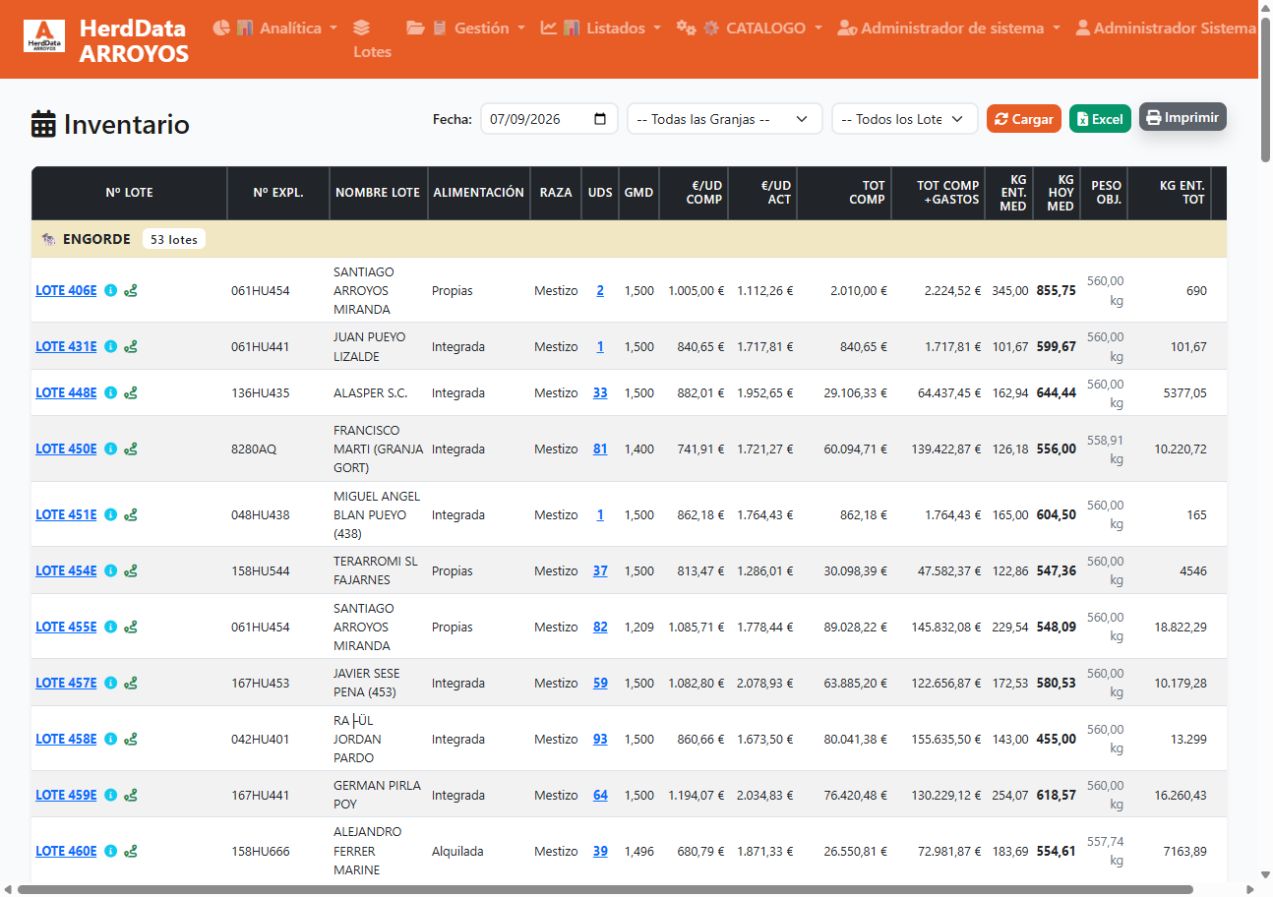
Inventario a fecha: selección de corte, granja y lote, con Excel e impresión.
Figura 46. Inventario a fecha: selección de corte, granja y lote, con Excel e impresión. Pulse la imagen para ampliarla.

04.02

Generador de informes

Pantalla: listados/index.html

Crear informes con filtros y agrupaciones, exportarlos a CSV e imprimirlos.

Procedimiento

  1. Seleccione Tipo de Informe: Inventario Snapshot, Evolución de GMD y Peso, Costes y Conversión de Pienso, Bajas y Mortalidad o Lotes Cerrados.
  2. Seleccione granja, lote, tipo de lote y agrupación: lote, proveedor, granja, raza, género, tipo de animal, mamón o país según el informe.
  3. Para stock indique Fecha de Corte. Para evolución y otros informes de periodo, indique Desde y Hasta.
  4. Genere el informe y revise los indicadores y las columnas.
  5. Pulse Excel para CSV o Imprimir / Guardar PDF. Si no hay filas, la exportación permanece deshabilitada.

Campos y filtros de referencia: Tipo de Informe; Granja / Explotación; Lote; Tipo de lote; Agrupar por; Desde; Hasta; Fecha de Corte.

Reglas y resultado esperado

  • El botón Excel de este generador descarga CSV. No contiene hojas múltiples ni gráficos de Excel.
  • El informe de lotes cerrados usa el cierre para seleccionar el histórico.
  • La exportación serializa la tabla generada; el resultado depende de la consulta cargada, no de filtros que aún no se hayan aplicado.
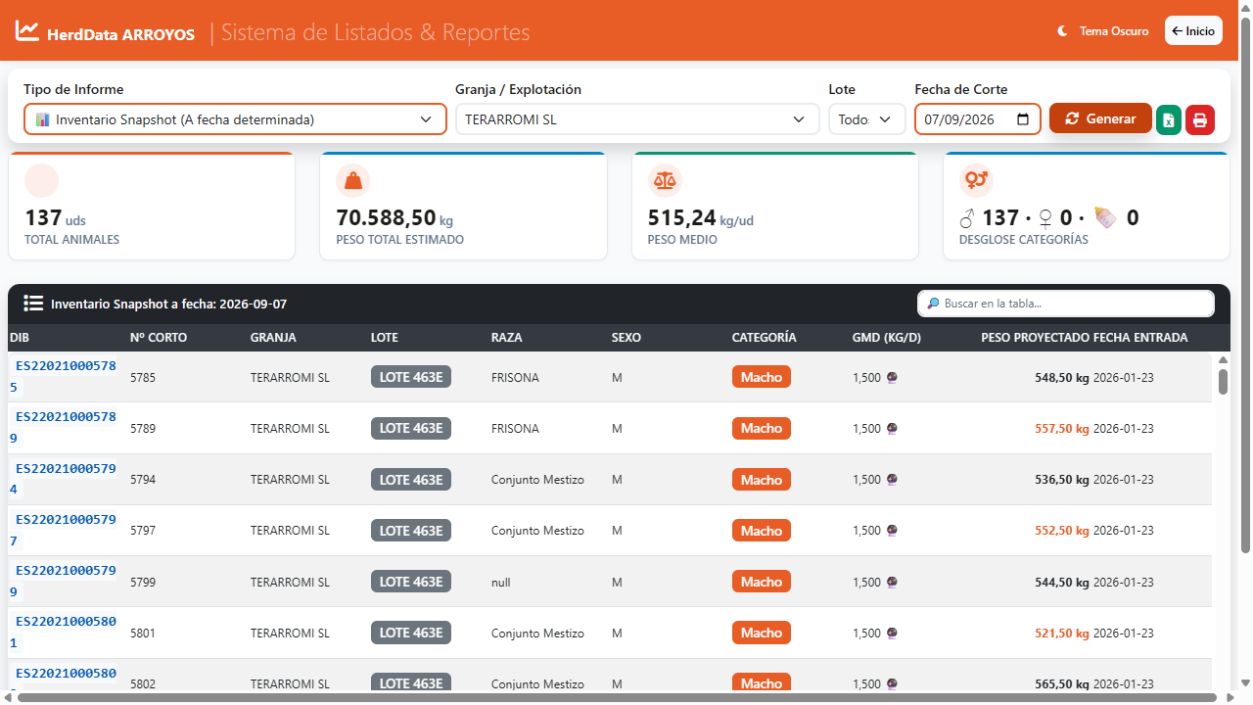
Inventario a fecha de TERARROMI SL; el botón de descarga indica Excel (CSV).
Figura 47. Inventario a fecha de TERARROMI SL; el botón de descarga indica Excel (CSV). 1. Seleccione informe, granja, lote y fecha de corte. 2. Genere la consulta después de cambiar filtros. 3. Descargue CSV o abra la impresión desde estos iconos. Pulse la imagen para ampliarla.
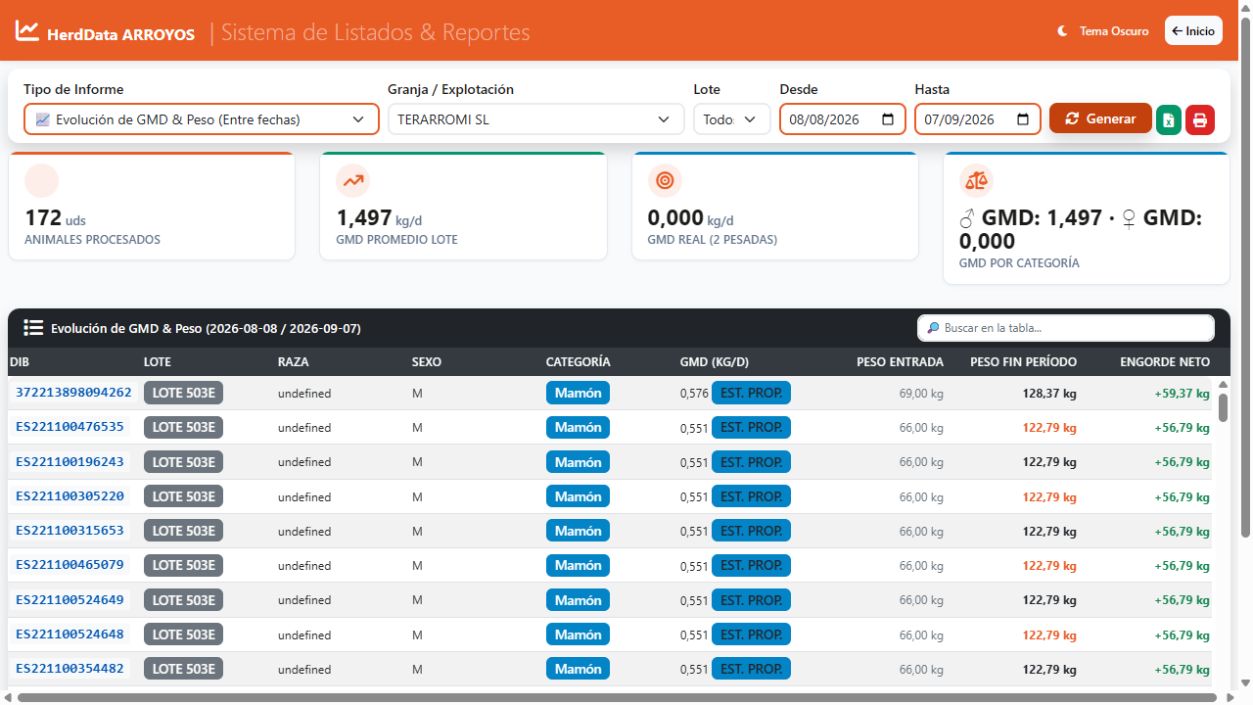
Evolución de GMD y peso entre fechas para la granja seleccionada.
Figura 48. Evolución de GMD y peso entre fechas para la granja seleccionada. Pulse la imagen para ampliarla.
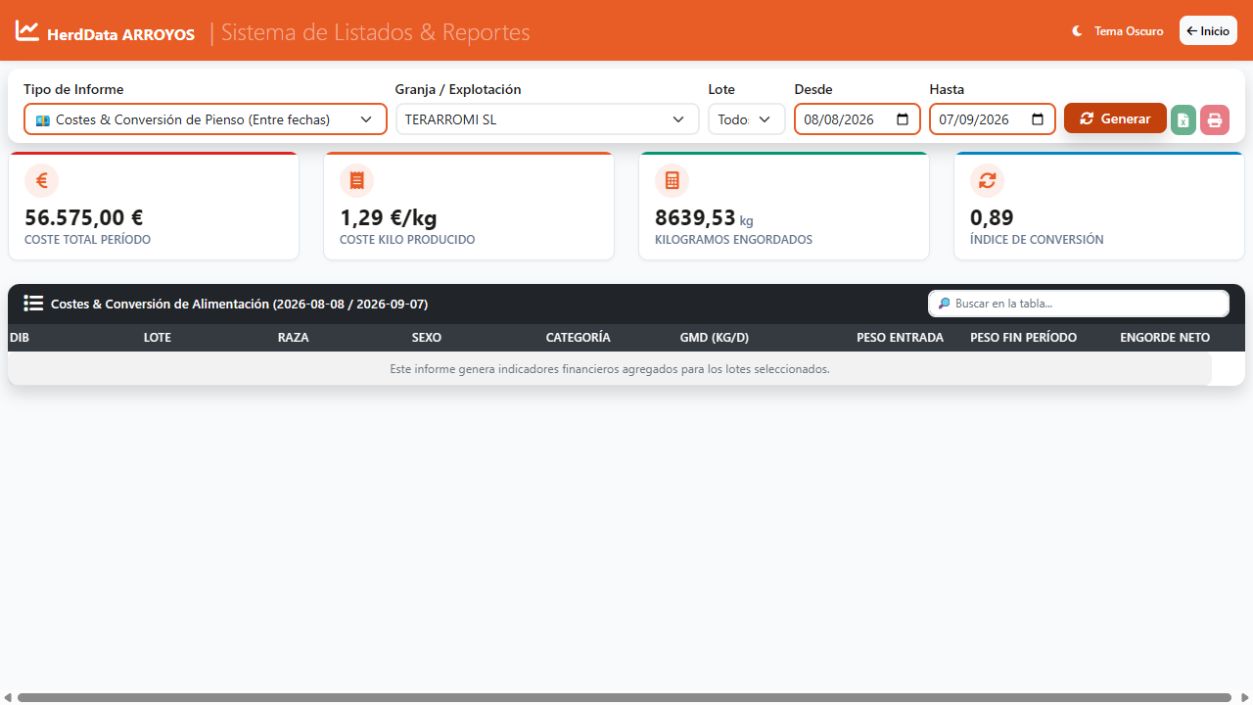
Costes y conversión del periodo: lectura conjunta de gasto, pienso y ganancia de peso.
Figura 49. Costes y conversión del periodo: lectura conjunta de gasto, pienso y ganancia de peso. Pulse la imagen para ampliarla.
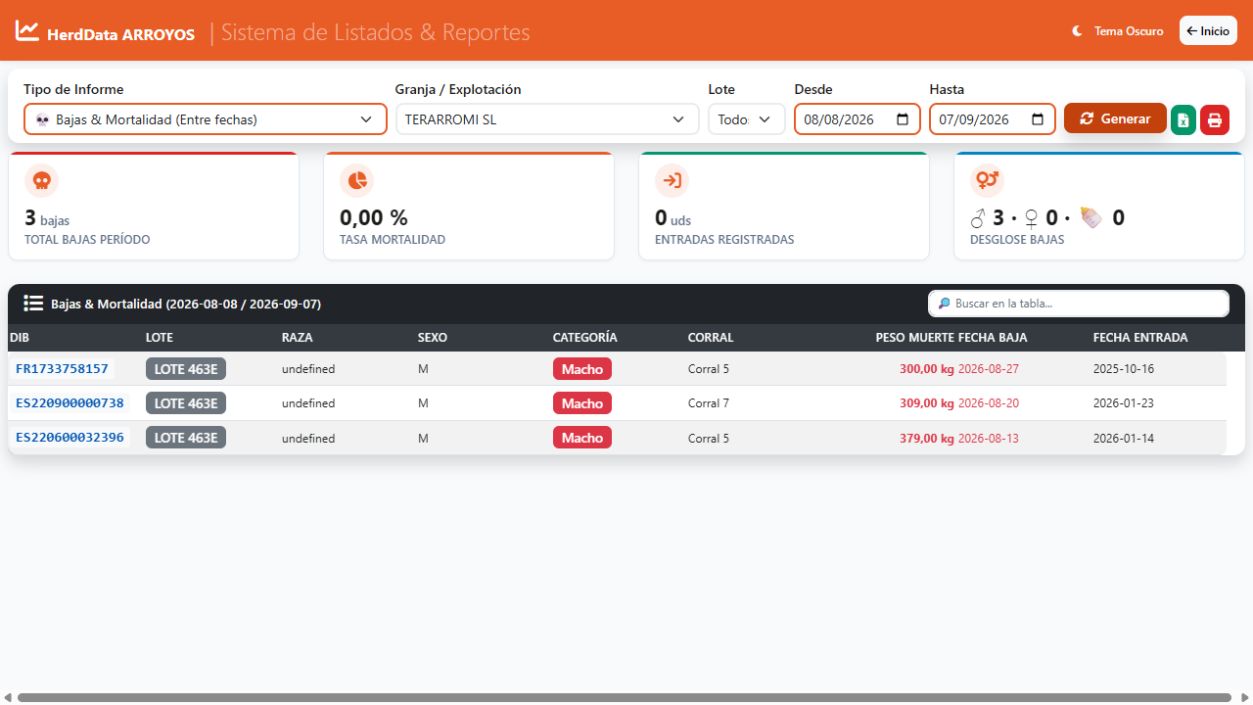
Bajas y mortalidad del periodo para la granja seleccionada.
Figura 50. Bajas y mortalidad del periodo para la granja seleccionada. Pulse la imagen para ampliarla.
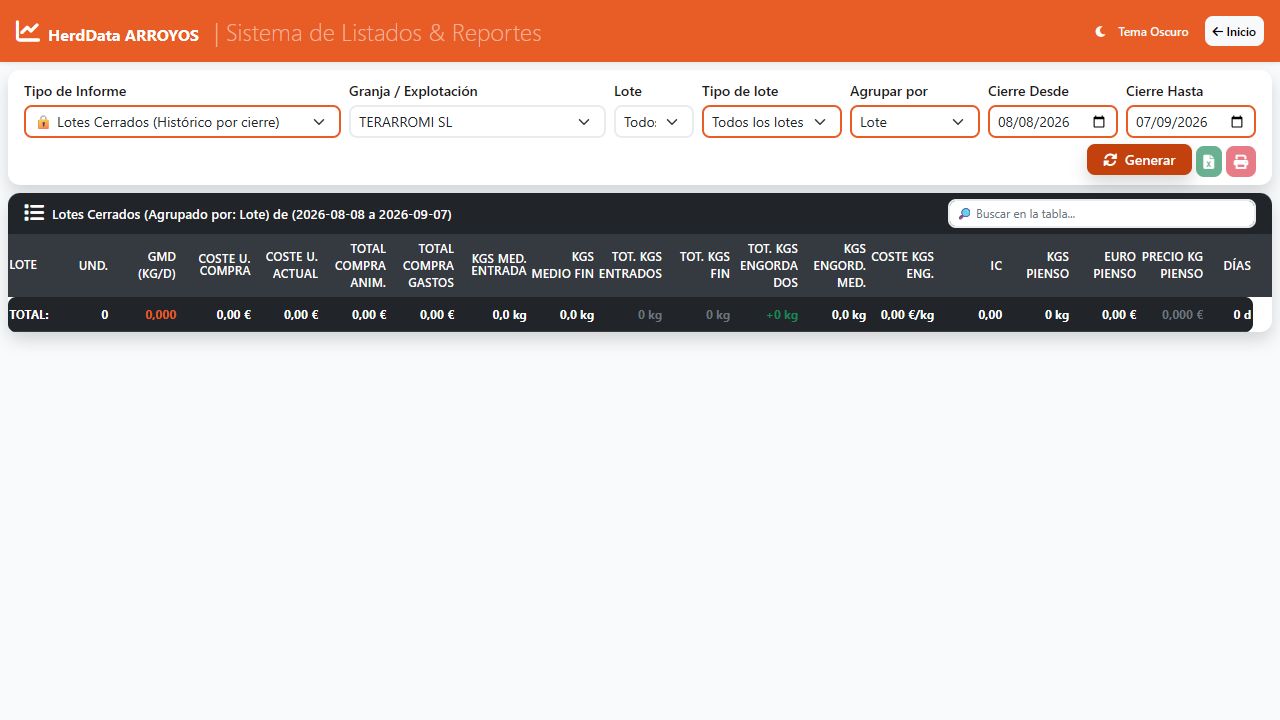
Informe de lotes cerrados: el periodo selecciona la fecha de cierre.
Figura 51. Informe de lotes cerrados: el periodo selecciona la fecha de cierre. Pulse la imagen para ampliarla.

04.03

Trazabilidad de un animal

Pantalla: index.html#trazabilidad

Consultar identidad, origen y recorrido del animal.

Procedimiento

  1. Abra Listados > Trazabilidad.
  2. Introduzca el DIB completo o el número corto y ejecute la búsqueda.
  3. Si aparecen coincidencias, confirme el identificador completo antes de elegir.
  4. Revise datos del animal, estancias y movimientos en orden temporal.

Campos y filtros de referencia: DIB o número corto *.

Reglas y resultado esperado

  • La búsqueda corta puede ser ambigua. La estancia histórica no se deduce únicamente del lote actual.
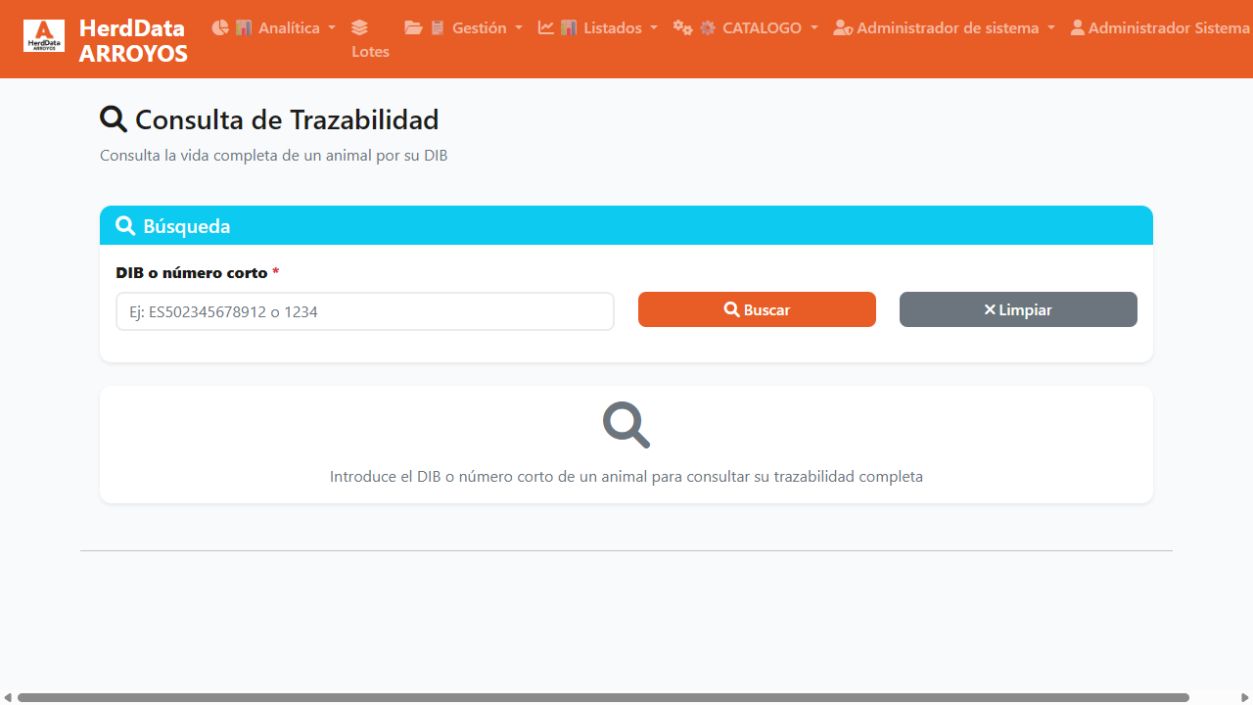
Consulta trazabilidad: filtros, resultados y acciones de la pantalla local.
Figura 52. Consulta trazabilidad: filtros, resultados y acciones de la pantalla local. Pulse la imagen para ampliarla.

04.04

Listado de salidas a matadero

Pantalla: index.html#listado-salidas-matadero

Consultar expediciones y sus estados de liquidación.

Procedimiento

  1. Seleccione Desde, Hasta, subtipo, matadero y lote; use DIB o número corto para acotar un animal.
  2. Cargue el listado y revise fechas, pesos, importes y estado.
  3. Utilice las acciones de exportación disponibles y contraste el alcance de la descarga con los filtros seleccionados.

Campos y filtros de referencia: Desde; Hasta; Subtipo; Matadero; Lote; DIB / Nº corto.

Reglas y resultado esperado

  • Distinguir pendiente de liquidación y liquidado evita interpretar como ingresos definitivos una expedición incompleta.
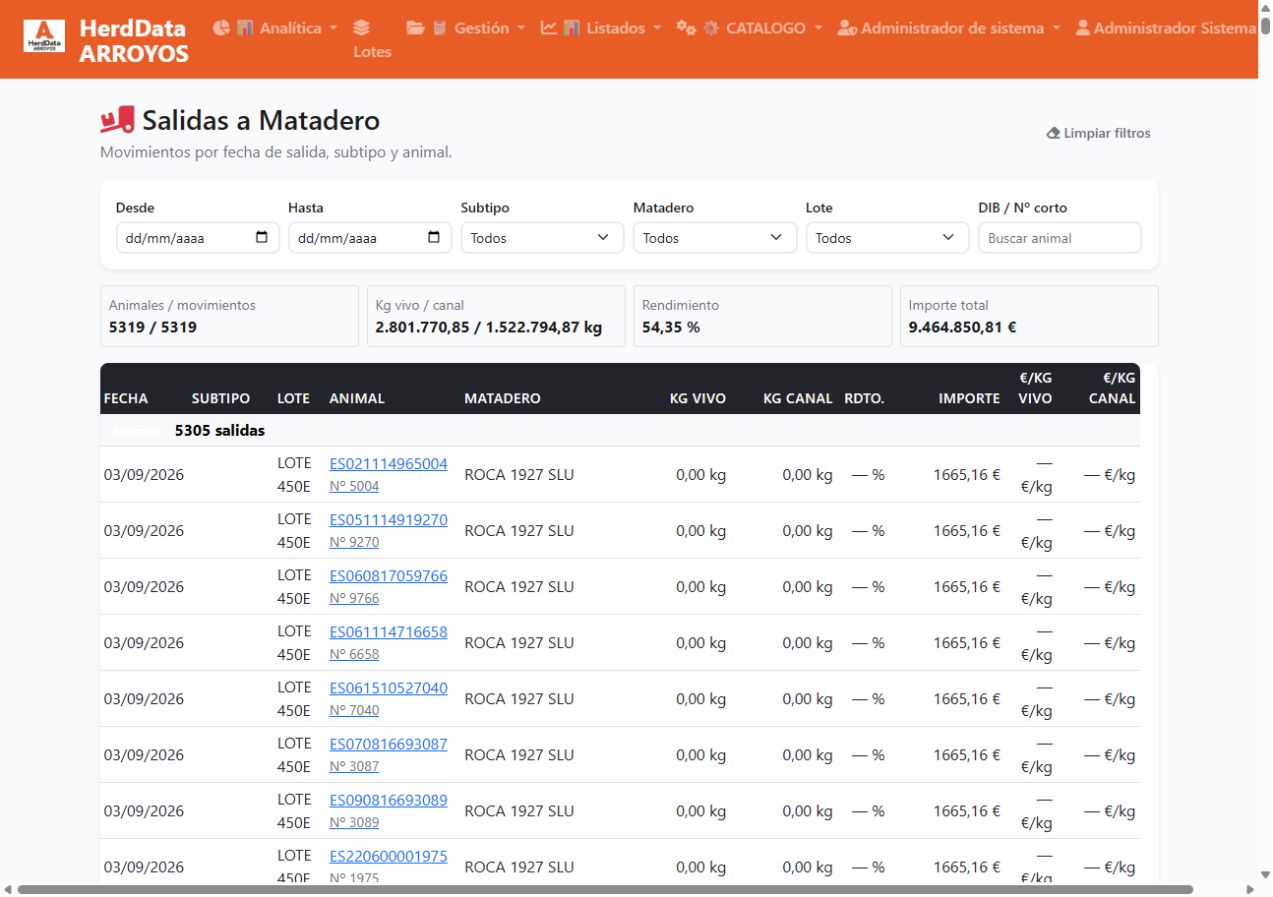
Salidas a matadero: filtros por subtipo, matadero, lote y fechas.
Figura 53. Salidas a matadero: filtros por subtipo, matadero, lote y fechas. Pulse la imagen para ampliarla.

04.05

Listado de animales y accesos heredados

Pantalla: index.html#listados

Reconocer el listado de animales conservado en el código.

Procedimiento

  1. Si su instalación ofrece el acceso a Listados de Animales, seleccione granja, lote, proveedor de adquisición, raza, estado y sexo.
  2. Añada rango de entrada o DIB/crotal.
  3. Revise la consulta y las acciones que realmente estén visibles.

Campos y filtros de referencia: Granja; Lote; Proveedor de Adquisición; Raza; Estado; Sexo; Fecha Entrada Desde; Fecha Entrada Hasta; DIB / Crotal.

Reglas y resultado esperado

  • La sección existe en el código, pero el menú actual no presenta necesariamente un enlace directo. No debe confundirse con el generador de informes independiente.
  • El inventario de cobertura identifica estos accesos heredados para no presentarlos como rutas normales del menú.

04.06

Catálogo de exportaciones

Pantalla: listados/index.html

Elegir el archivo adecuado y comprobar su contenido.

Procedimiento

  1. Localice la pantalla en el catálogo de exportaciones de este manual.
  2. Aplique filtros y cargue resultados antes de descargar.
  3. Abra el archivo y compruebe fecha, número de filas, identificadores, unidades y totales que sean sumables.
  4. En CSV, importe las columnas de DIB/crotal como texto para conservar identificadores. Revise separador y decimales si Excel muestra una sola columna.
  5. En impresión/PDF, revise orientación, escala y saltos antes de guardar.

Campos y filtros de referencia: Tipo de Informe; Granja / Explotación; Lote; Tipo de lote; Agrupar por; Desde; Hasta; Fecha de Corte.

Reglas y resultado esperado

  • No sume porcentajes, precios medios, GMD o IC. Recalcule los ratios desde sus acumuladores cuando disponga de ellos.
  • Una exportación XLS basada en HTML puede provocar un aviso de formato en Excel. El catálogo identifica estos casos.
  • La exportación móvil del detalle de lote muestra «en desarrollo» y no genera un archivo en el código actual.
  • Ejemplos comprobados el 7/9/2026: la evidencia de GMD contiene 91 animales, suma 124,768607 y media 1,3710835934 kg/día (1,371 en pantalla); el inventario de TERARROMI SL contiene 137 animales y 10 columnas; el ranking XLSX incluye 17 proveedores y 12 columnas. Consulte pruebas-exportacion.json para las huellas de los archivos.

Capítulo 05

Maestros y mantenimiento

Los maestros alimentan selectores y reglas de la operativa. Antes de cambiar un dato, revise si se trata de una corrección del registro existente o de una entidad nueva.

05.01

Granjas

Pantalla: index.html#granjas

Nombre de explotación, REGA, tipo de granja, alimentación, ubicación, capacidad, responsable y estado.

Procedimiento

  1. Abra CATÁLOGO > Granjas y busque el registro antes de crear otro.
  2. Para alta, pulse Nuevo o Nueva y complete los campos obligatorios del formulario.
  3. Para corregir, abra la edición del registro identificado y revise sus relaciones.
  4. Guarde y compruebe que el registro puede localizarse y seleccionarse en la operativa.
  5. Use el estado activo/inactivo cuando el formulario lo ofrezca. Antes de eliminar, revise la confirmación y las dependencias indicadas por la aplicación.

Campos y filtros de referencia: Nombre Explotación (obligatorio); REGA Corto (obligatorio); DIGO OB; Código REGA; Código Postal; Tipo de granja; Tipo Granja; Responsable Principal; Teléfono; Teléfono Responsable; Email; Capacidad; Capacidad Arroyos; Nº Animales; Nombre Núcleo; Interés Anual (%); Welfair; CALFVET Engorde alquilado; Tolva; Activa; Nombre (obligatorio); Apellidos; Cargo.

Reglas y resultado esperado

  • El formulario distingue «Tipo de granja» (Alquilada, CALFVET, Integrada o Propias) de «Tipo Granja» (Engorde, Mamonera o Reproducción). Revise la clasificación productiva y los parámetros económicos que heredan los lotes.
  • La disponibilidad de creación, edición o eliminación depende del perfil. Un error por registros relacionados debe resolverse revisando esas relaciones, no duplicando el maestro.
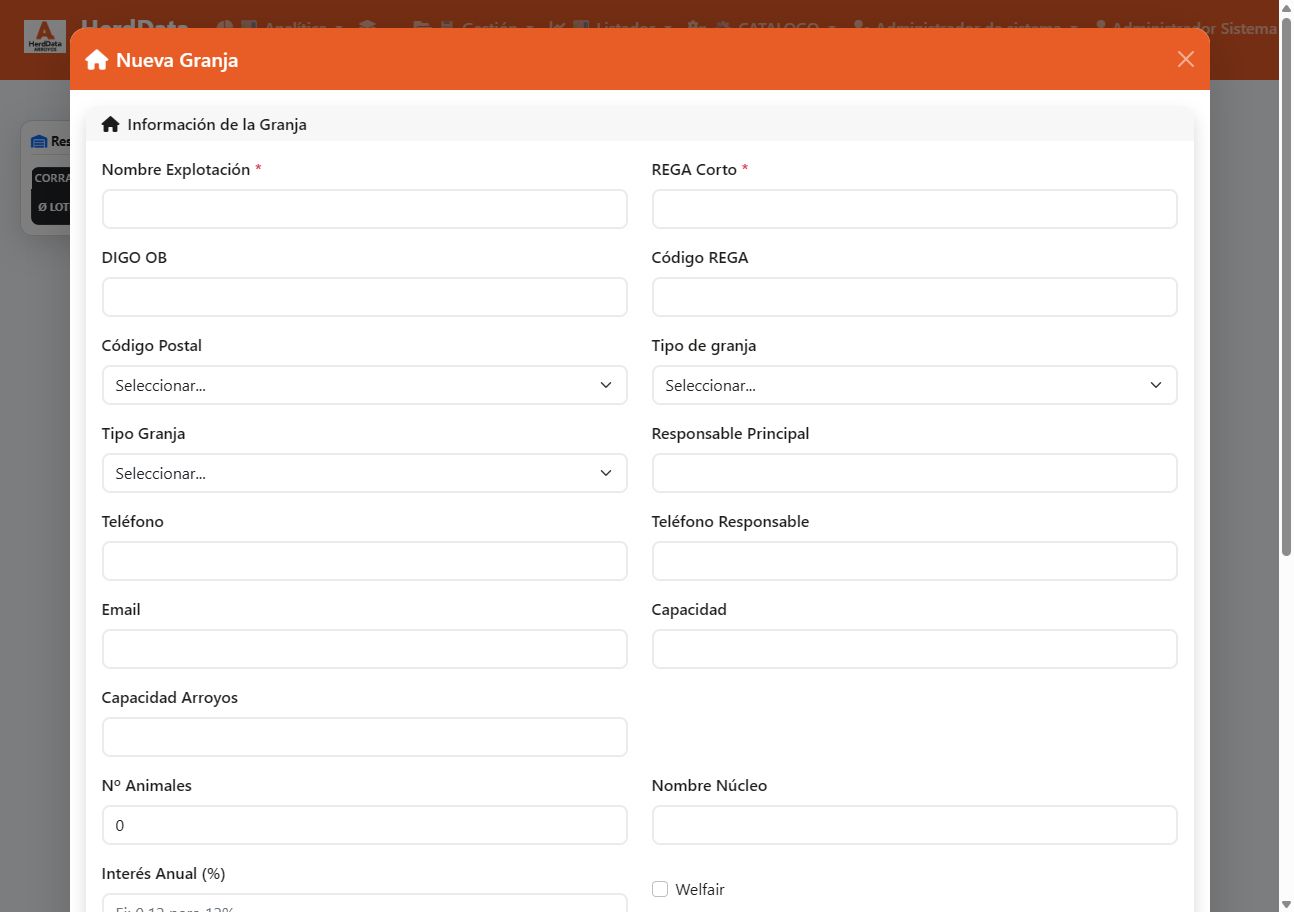
Alta de granja: identificación, tipos, capacidad, parámetros y responsables. No se ha guardado ningún registro.
Figura 54. Alta de granja: identificación, tipos, capacidad, parámetros y responsables. No se ha guardado ningún registro. Pulse la imagen para ampliarla.
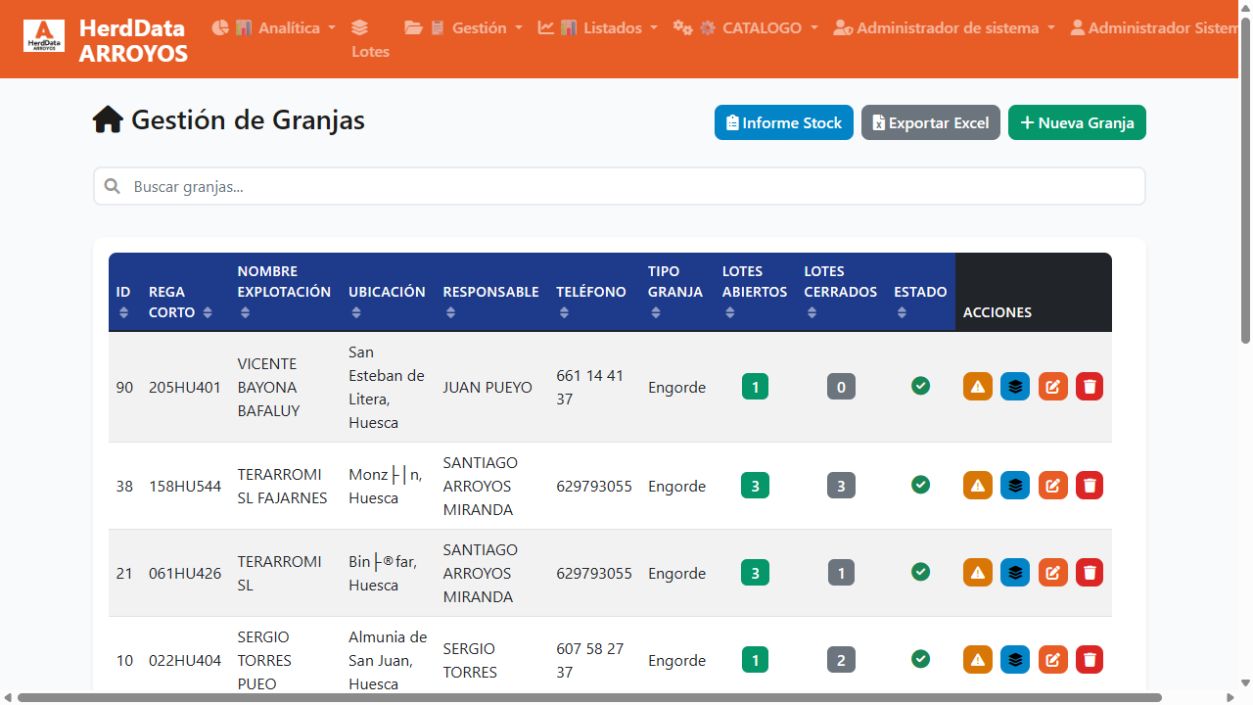
Catálogo de granjas: búsqueda, estado, informe de stock y exportación.
Figura 55. Catálogo de granjas: búsqueda, estado, informe de stock y exportación. Pulse la imagen para ampliarla.

05.02

Granjas Calfvet

Pantalla: index.html#granjas-calfvet

Identificación y relación de explotaciones de Calfvet con los datos utilizados por la aplicación.

Procedimiento

  1. Abra CATÁLOGO > Granjas Calfvet y busque el registro antes de crear otro.
  2. Para alta, pulse Nuevo o Nueva y complete los campos obligatorios del formulario.
  3. Para corregir, abra la edición del registro identificado y revise sus relaciones.
  4. Guarde y compruebe que el registro puede localizarse y seleccionarse en la operativa.
  5. Use el estado activo/inactivo cuando el formulario lo ofrezca. Antes de eliminar, revise la confirmación y las dependencias indicadas por la aplicación.

Reglas y resultado esperado

  • No duplique una granja local para resolver una asociación externa sin comprobar el mantenimiento específico.
  • La disponibilidad de creación, edición o eliminación depende del perfil. Un error por registros relacionados debe resolverse revisando esas relaciones, no duplicando el maestro.
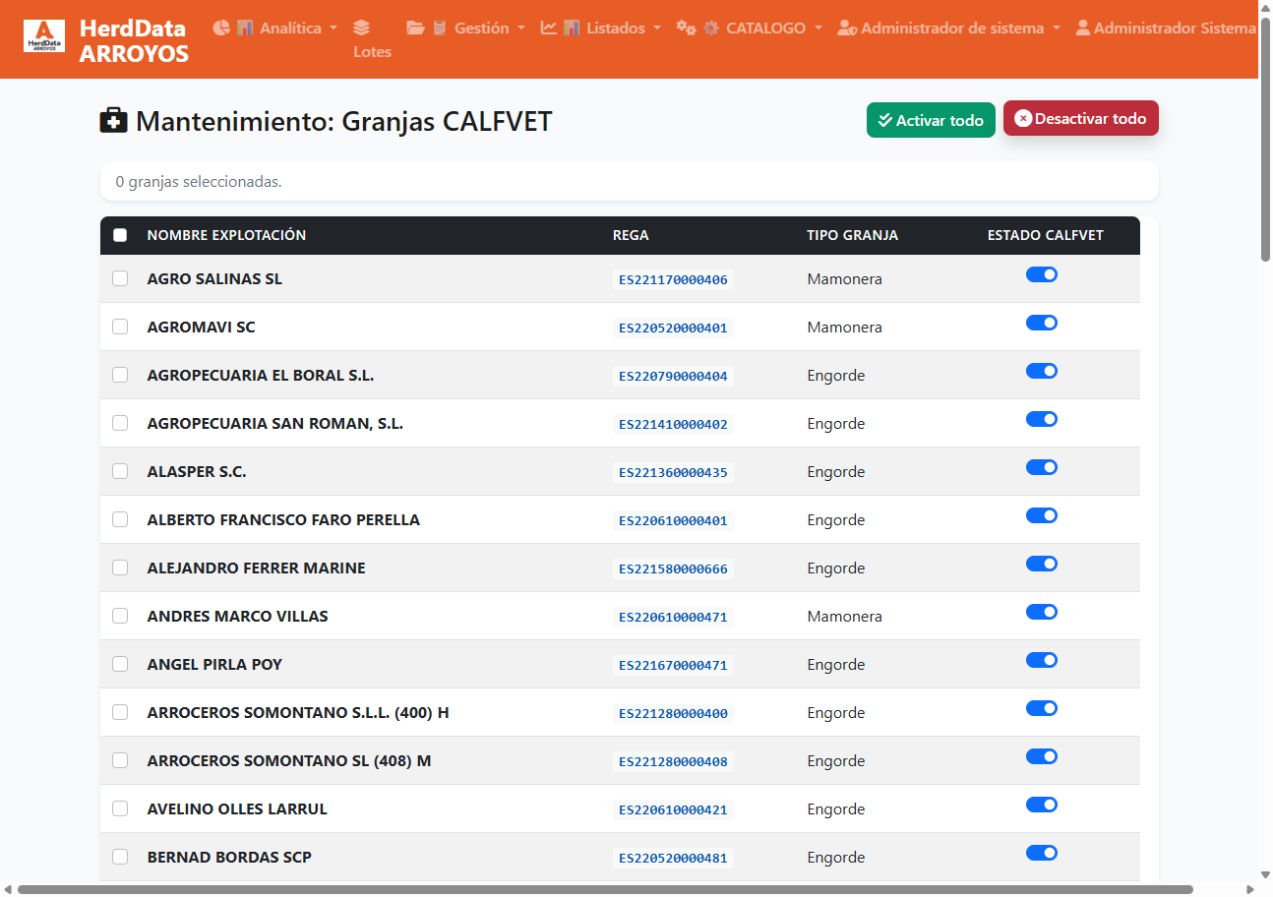
Mantenimiento de granjas-calfvet: controles y datos disponibles en la instalación local.
Figura 56. Mantenimiento de granjas-calfvet: controles y datos disponibles en la instalación local. Pulse la imagen para ampliarla.

05.03

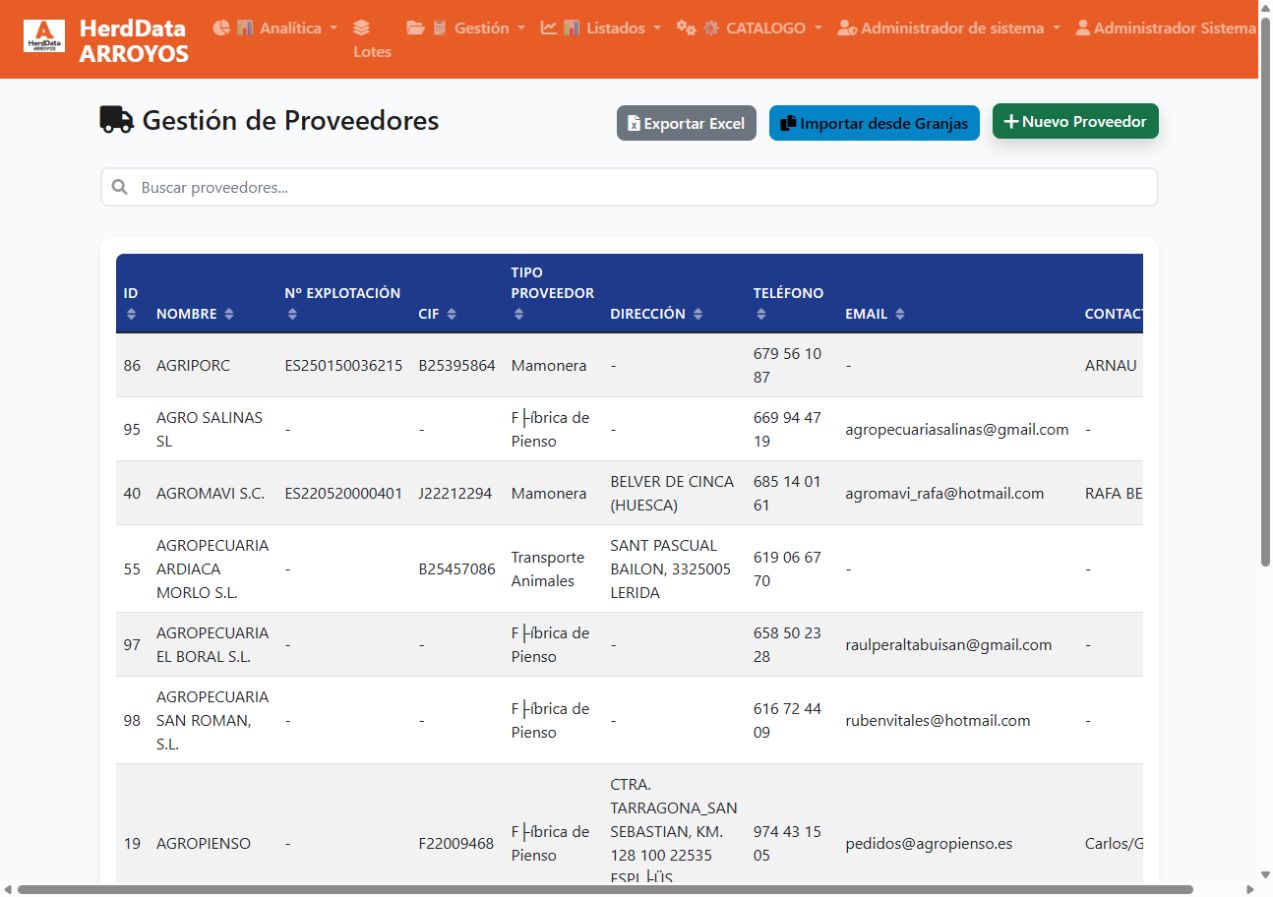
Proveedores

Pantalla: index.html#proveedores

Identificación fiscal, nombre, contacto, ubicación y tipo de proveedor.

Procedimiento

  1. Abra CATÁLOGO > Proveedores y busque el registro antes de crear otro.
  2. Para alta, pulse Nuevo o Nueva y complete los campos obligatorios del formulario.
  3. Para corregir, abra la edición del registro identificado y revise sus relaciones.
  4. Guarde y compruebe que el registro puede localizarse y seleccionarse en la operativa.
  5. Use el estado activo/inactivo cuando el formulario lo ofrezca. Antes de eliminar, revise la confirmación y las dependencias indicadas por la aplicación.

Campos y filtros de referencia: Nombre (obligatorio); Tipo Proveedor; Nº Explotación; CIF; Dirección; Teléfono; Email; Persona de Contacto; Activo.

Reglas y resultado esperado

  • La condición de proveedor de compra y el tipo de proveedor condicionan las consultas de adquisición.
  • La disponibilidad de creación, edición o eliminación depende del perfil. Un error por registros relacionados debe resolverse revisando esas relaciones, no duplicando el maestro.
Catálogo proveedores: listado, búsqueda y acciones disponibles con perfil administrador.
Figura 57. Catálogo proveedores: listado, búsqueda y acciones disponibles con perfil administrador. Pulse la imagen para ampliarla.

05.04

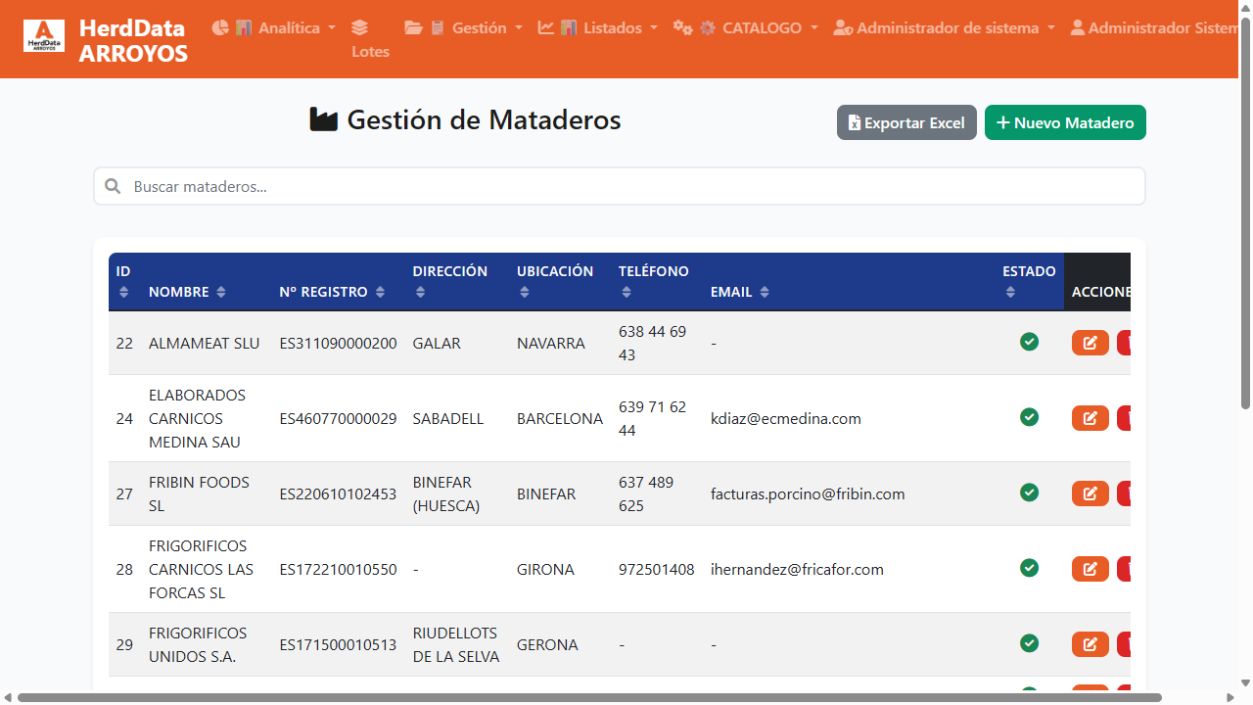
Mataderos

Pantalla: index.html#mataderos

Nombre, registro, datos fiscales, contacto y ubicación.

Procedimiento

  1. Abra CATÁLOGO > Mataderos y busque el registro antes de crear otro.
  2. Para alta, pulse Nuevo o Nueva y complete los campos obligatorios del formulario.
  3. Para corregir, abra la edición del registro identificado y revise sus relaciones.
  4. Guarde y compruebe que el registro puede localizarse y seleccionarse en la operativa.
  5. Use el estado activo/inactivo cuando el formulario lo ofrezca. Antes de eliminar, revise la confirmación y las dependencias indicadas por la aplicación.

Campos y filtros de referencia: Descripción (obligatorio); Nº Registro; Ubicación; Dirección; Teléfono; Email; Activo; Nombre (obligatorio); Apellidos; Cargo.

Reglas y resultado esperado

  • Seleccione el matadero correcto en expedición y liquidación para mantener la trazabilidad.
  • La disponibilidad de creación, edición o eliminación depende del perfil. Un error por registros relacionados debe resolverse revisando esas relaciones, no duplicando el maestro.
Catálogo mataderos: listado, búsqueda y acciones disponibles con perfil administrador.
Figura 58. Catálogo mataderos: listado, búsqueda y acciones disponibles con perfil administrador. Pulse la imagen para ampliarla.

05.05

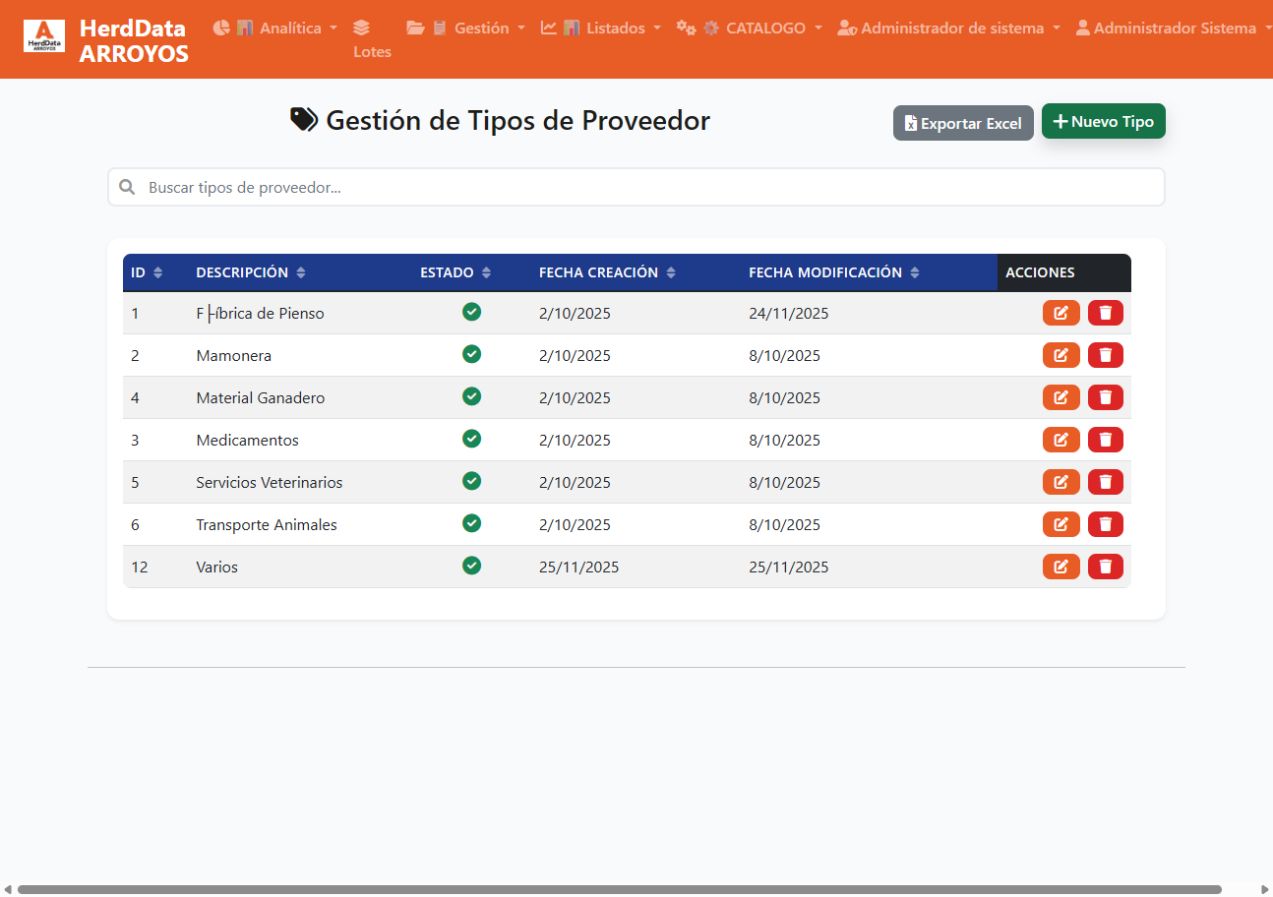
Tipos de proveedor

Pantalla: index.html#tipos-proveedor

Código o identificación y descripción del tipo.

Procedimiento

  1. Abra CATÁLOGO > Tipos de proveedor y busque el registro antes de crear otro.
  2. Para alta, pulse Nuevo o Nueva y complete los campos obligatorios del formulario.
  3. Para corregir, abra la edición del registro identificado y revise sus relaciones.
  4. Guarde y compruebe que el registro puede localizarse y seleccionarse en la operativa.
  5. Use el estado activo/inactivo cuando el formulario lo ofrezca. Antes de eliminar, revise la confirmación y las dependencias indicadas por la aplicación.

Campos y filtros de referencia: Descripción (obligatorio); Activo.

Reglas y resultado esperado

  • Una categoría de proveedor no sustituye la ficha individual del proveedor.
  • La disponibilidad de creación, edición o eliminación depende del perfil. Un error por registros relacionados debe resolverse revisando esas relaciones, no duplicando el maestro.
Catálogo tipos-proveedor: listado, búsqueda y acciones disponibles con perfil administrador.
Figura 59. Catálogo tipos-proveedor: listado, búsqueda y acciones disponibles con perfil administrador. Pulse la imagen para ampliarla.

05.06

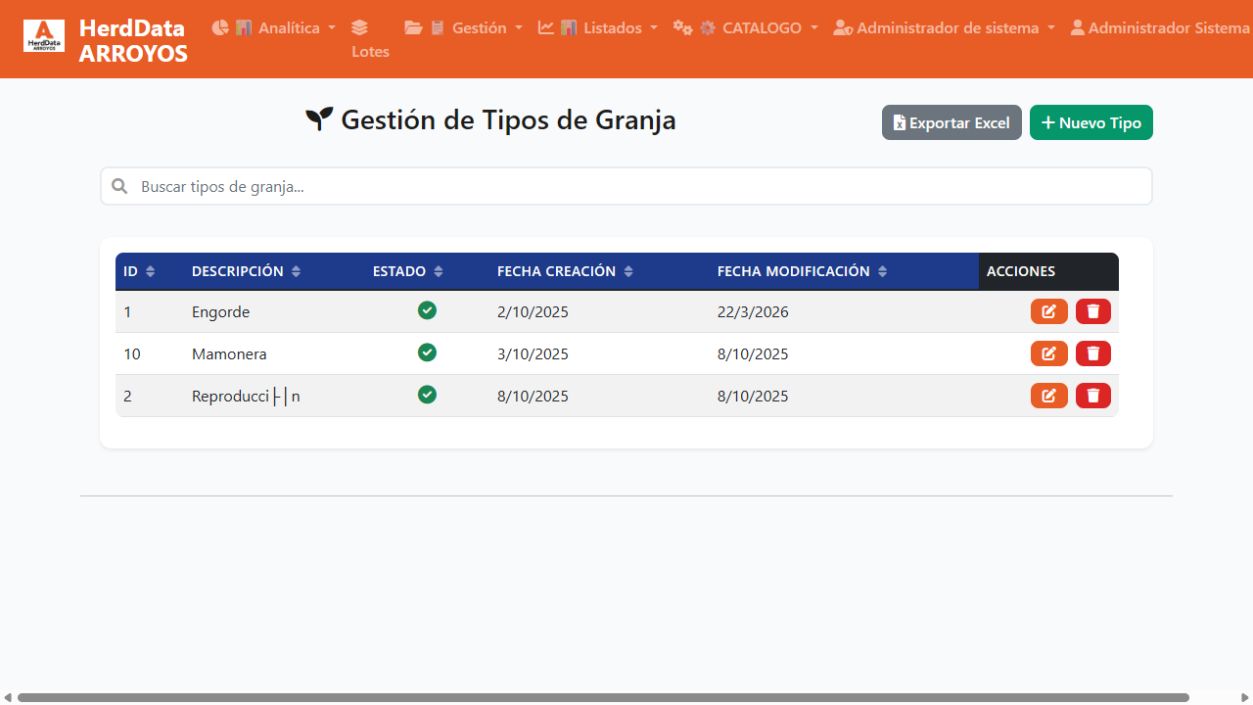
Tipos de granja

Pantalla: index.html#tipos-granja

Identificación y descripción del tipo de explotación.

Procedimiento

  1. Abra CATÁLOGO > Tipos de granja y busque el registro antes de crear otro.
  2. Para alta, pulse Nuevo o Nueva y complete los campos obligatorios del formulario.
  3. Para corregir, abra la edición del registro identificado y revise sus relaciones.
  4. Guarde y compruebe que el registro puede localizarse y seleccionarse en la operativa.
  5. Use el estado activo/inactivo cuando el formulario lo ofrezca. Antes de eliminar, revise la confirmación y las dependencias indicadas por la aplicación.

Campos y filtros de referencia: Descripción (obligatorio); Activo.

Reglas y resultado esperado

  • El tipo de mamonera participa en las reglas de clasificación; no cambie la categoría para alterar un informe.
  • La disponibilidad de creación, edición o eliminación depende del perfil. Un error por registros relacionados debe resolverse revisando esas relaciones, no duplicando el maestro.
Catálogo tipos-granja: listado, búsqueda y acciones disponibles con perfil administrador.
Figura 60. Catálogo tipos-granja: listado, búsqueda y acciones disponibles con perfil administrador. Pulse la imagen para ampliarla.

05.07

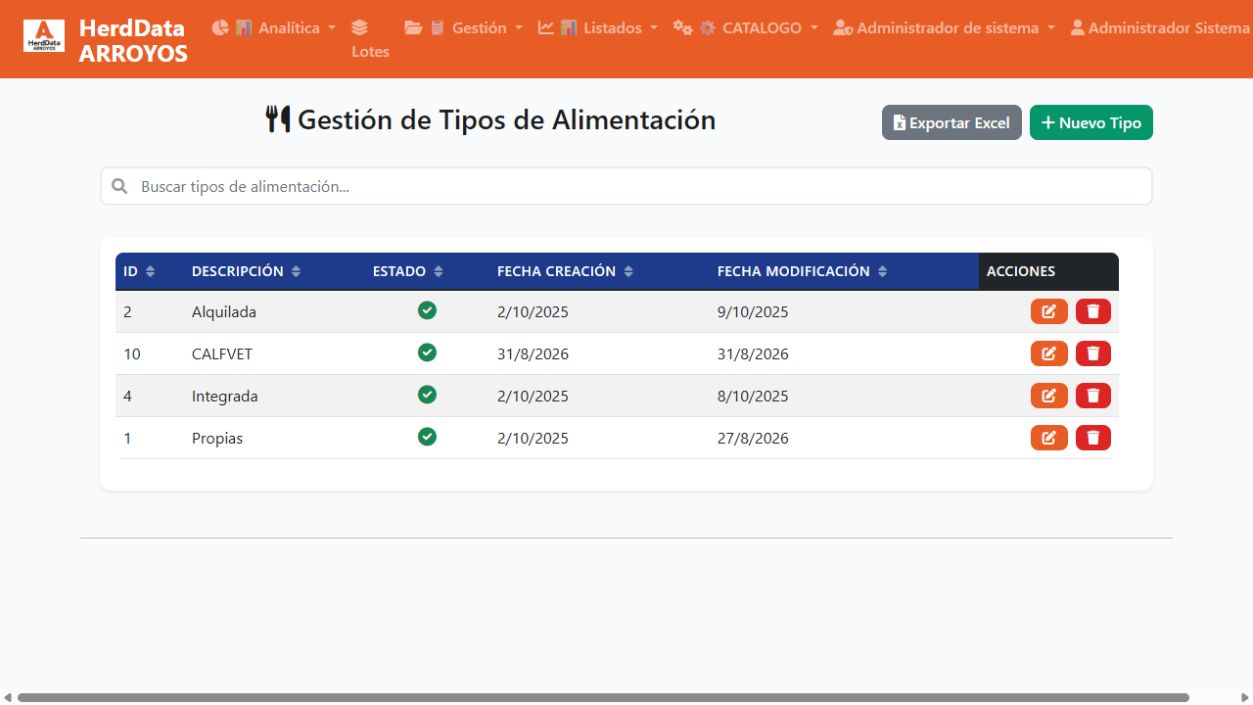
Tipos de alimentación

Pantalla: index.html#tipos-alimentacion

Identificación y descripción del sistema de alimentación.

Procedimiento

  1. Abra CATÁLOGO > Tipos de alimentación y busque el registro antes de crear otro.
  2. Para alta, pulse Nuevo o Nueva y complete los campos obligatorios del formulario.
  3. Para corregir, abra la edición del registro identificado y revise sus relaciones.
  4. Guarde y compruebe que el registro puede localizarse y seleccionarse en la operativa.
  5. Use el estado activo/inactivo cuando el formulario lo ofrezca. Antes de eliminar, revise la confirmación y las dependencias indicadas por la aplicación.

Campos y filtros de referencia: Descripción (obligatorio).

Reglas y resultado esperado

  • Esta clasificación permite segmentar análisis como el de bajas.
  • La disponibilidad de creación, edición o eliminación depende del perfil. Un error por registros relacionados debe resolverse revisando esas relaciones, no duplicando el maestro.
Catálogo tipos-alimentacion: listado, búsqueda y acciones disponibles con perfil administrador.
Figura 61. Catálogo tipos-alimentacion: listado, búsqueda y acciones disponibles con perfil administrador. Pulse la imagen para ampliarla.

05.08

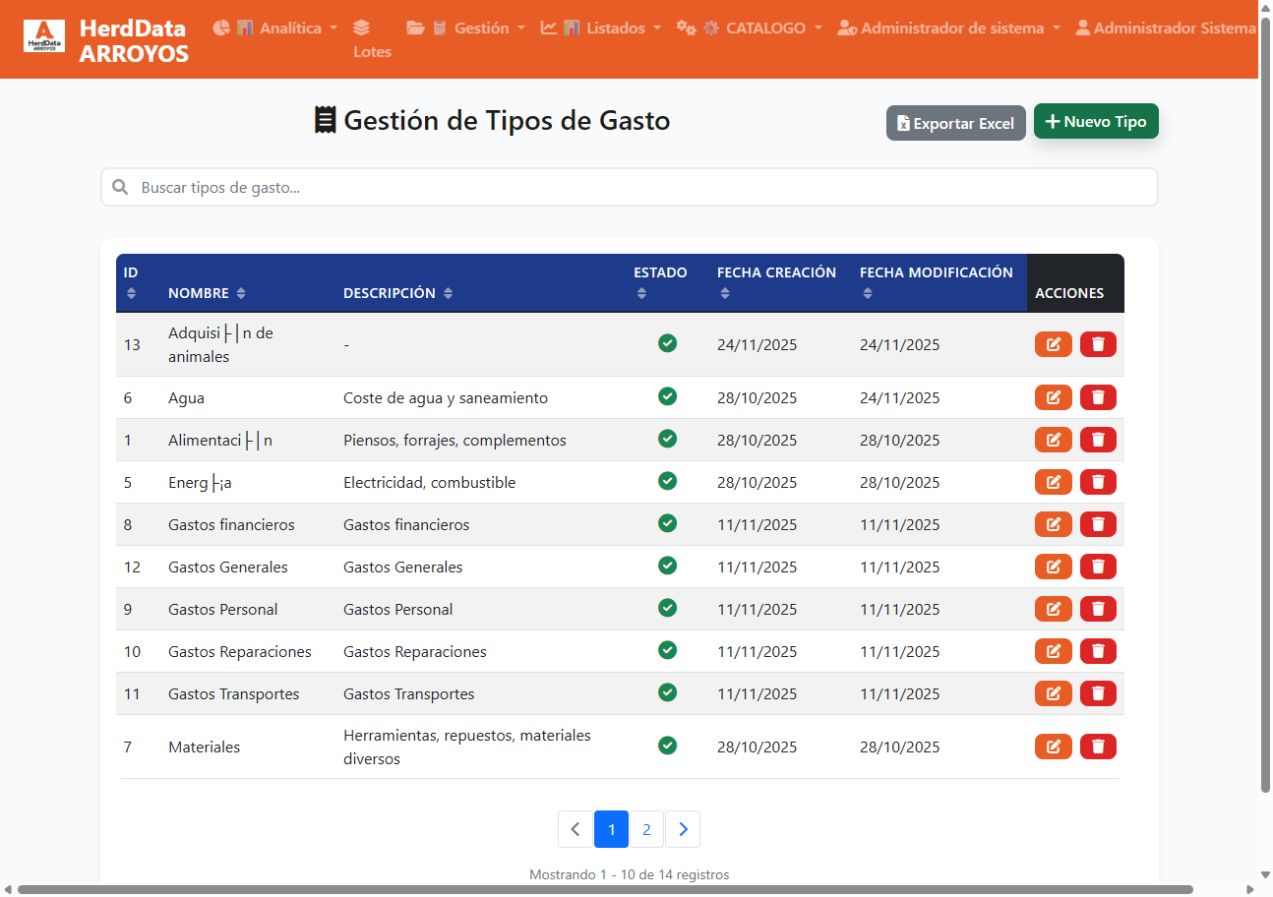
Tipos de gasto

Pantalla: index.html#tipos-gasto

Identificación y descripción del concepto de gasto.

Procedimiento

  1. Abra CATÁLOGO > Tipos de gasto y busque el registro antes de crear otro.
  2. Para alta, pulse Nuevo o Nueva y complete los campos obligatorios del formulario.
  3. Para corregir, abra la edición del registro identificado y revise sus relaciones.
  4. Guarde y compruebe que el registro puede localizarse y seleccionarse en la operativa.
  5. Use el estado activo/inactivo cuando el formulario lo ofrezca. Antes de eliminar, revise la confirmación y las dependencias indicadas por la aplicación.

Campos y filtros de referencia: Nombre (obligatorio); Descripción; Activo.

Reglas y resultado esperado

  • Utilice el mismo catálogo en artículos y gastos de lote para evitar conceptos inconexos.
  • La disponibilidad de creación, edición o eliminación depende del perfil. Un error por registros relacionados debe resolverse revisando esas relaciones, no duplicando el maestro.
Mantenimiento de tipos-gasto: controles y datos disponibles en la instalación local.
Figura 62. Mantenimiento de tipos-gasto: controles y datos disponibles en la instalación local. Pulse la imagen para ampliarla.

05.09

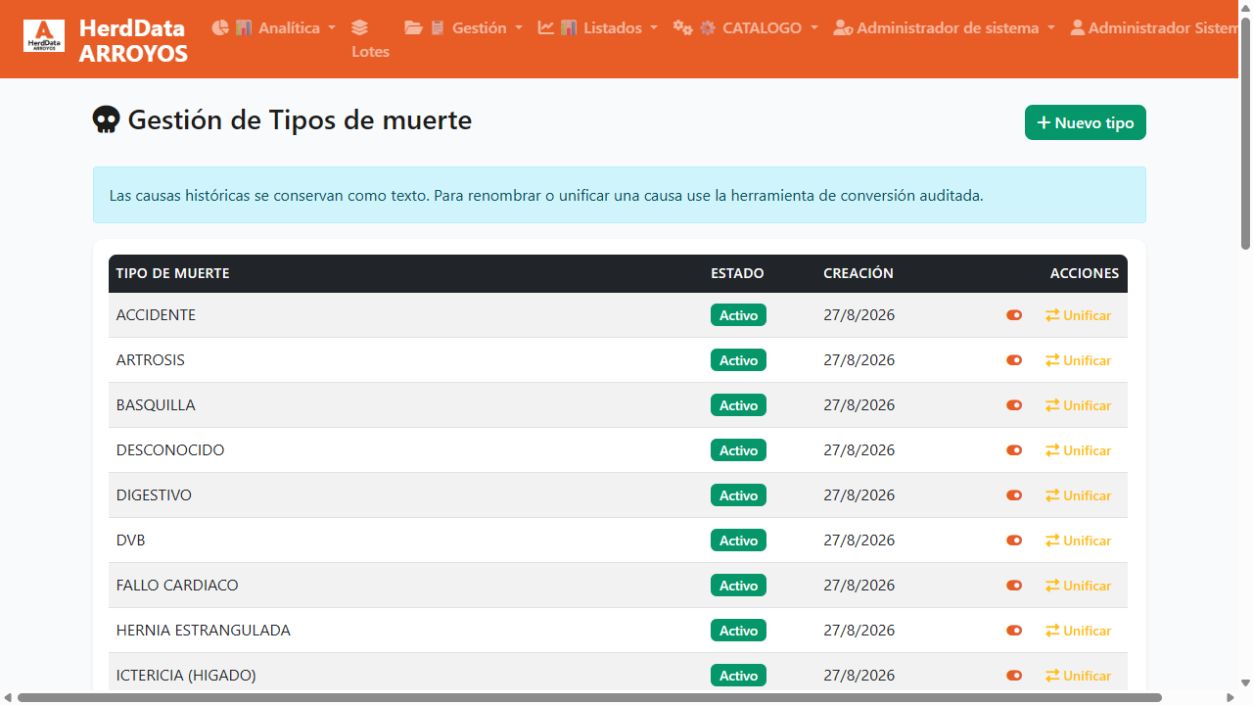
Tipos de muerte

Pantalla: index.html#tipos-baja

Causa normalizada de baja y estado disponible.

Procedimiento

  1. Abra CATÁLOGO > Tipos de muerte y busque el registro antes de crear otro.
  2. Para alta, pulse Nuevo o Nueva y complete los campos obligatorios del formulario.
  3. Para corregir, abra la edición del registro identificado y revise sus relaciones.
  4. Guarde y compruebe que el registro puede localizarse y seleccionarse en la operativa.
  5. Use el estado activo/inactivo cuando el formulario lo ofrezca. Antes de eliminar, revise la confirmación y las dependencias indicadas por la aplicación.

Campos y filtros de referencia: Nombre (obligatorio); Activo.

Reglas y resultado esperado

  • Modificar el catálogo no equivale a convertir las causas históricas; existe una herramienta específica con vista previa.
  • La disponibilidad de creación, edición o eliminación depende del perfil. Un error por registros relacionados debe resolverse revisando esas relaciones, no duplicando el maestro.
Mantenimiento de tipos-baja: controles y datos disponibles en la instalación local.
Figura 63. Mantenimiento de tipos-baja: controles y datos disponibles en la instalación local. Pulse la imagen para ampliarla.

05.10

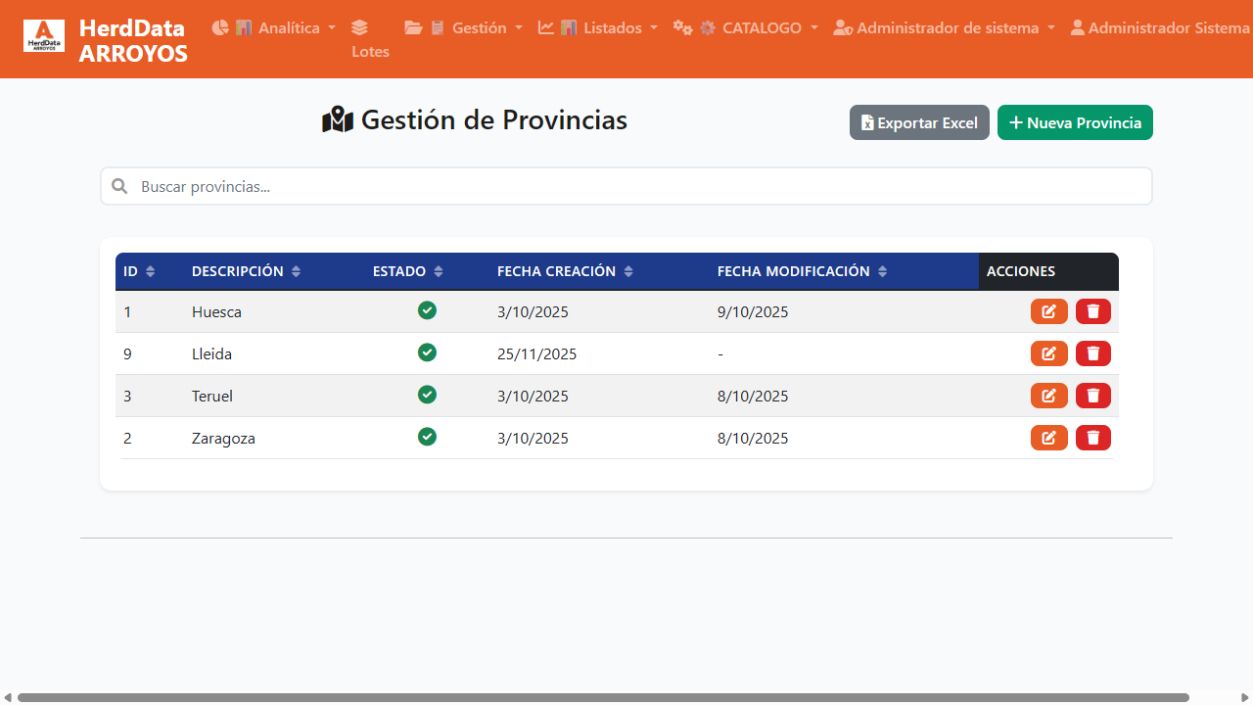
Provincias

Pantalla: index.html#provincias

Identificación y nombre de provincia.

Procedimiento

  1. Abra CATÁLOGO > Provincias y busque el registro antes de crear otro.
  2. Para alta, pulse Nuevo o Nueva y complete los campos obligatorios del formulario.
  3. Para corregir, abra la edición del registro identificado y revise sus relaciones.
  4. Guarde y compruebe que el registro puede localizarse y seleccionarse en la operativa.
  5. Use el estado activo/inactivo cuando el formulario lo ofrezca. Antes de eliminar, revise la confirmación y las dependencias indicadas por la aplicación.

Campos y filtros de referencia: Descripción (obligatorio); Activo.

Reglas y resultado esperado

  • La provincia se relaciona con municipios y direcciones.
  • La disponibilidad de creación, edición o eliminación depende del perfil. Un error por registros relacionados debe resolverse revisando esas relaciones, no duplicando el maestro.
Mantenimiento de provincias: controles y datos disponibles en la instalación local.
Figura 64. Mantenimiento de provincias: controles y datos disponibles en la instalación local. Pulse la imagen para ampliarla.

05.11

Municipios

Pantalla: index.html#municipios

Identificación, nombre y provincia.

Procedimiento

  1. Abra CATÁLOGO > Municipios y busque el registro antes de crear otro.
  2. Para alta, pulse Nuevo o Nueva y complete los campos obligatorios del formulario.
  3. Para corregir, abra la edición del registro identificado y revise sus relaciones.
  4. Guarde y compruebe que el registro puede localizarse y seleccionarse en la operativa.
  5. Use el estado activo/inactivo cuando el formulario lo ofrezca. Antes de eliminar, revise la confirmación y las dependencias indicadas por la aplicación.

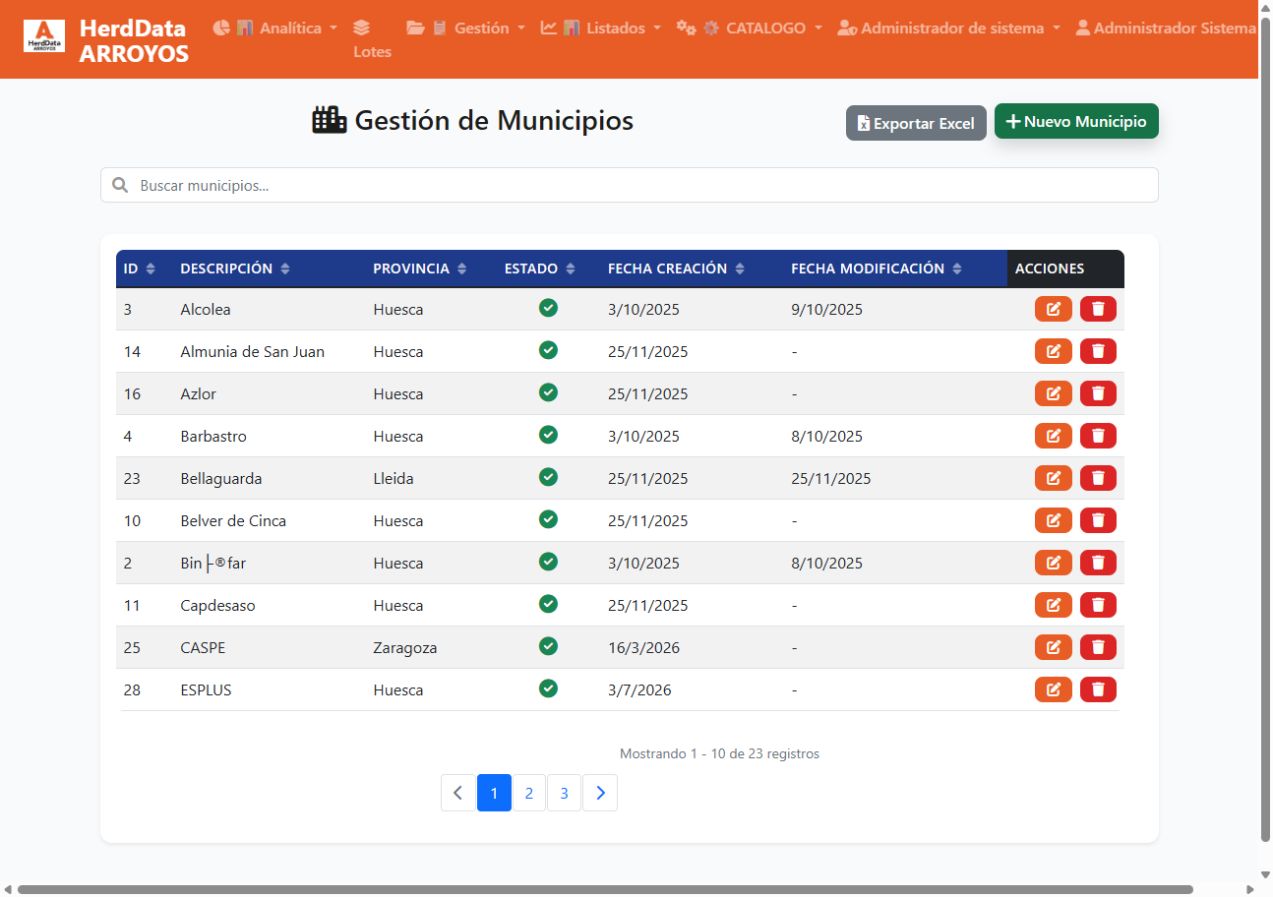
Campos y filtros de referencia: Descripción (obligatorio); Provincia; Activo.

Reglas y resultado esperado

  • Compruebe la provincia antes de seleccionar municipios con nombres parecidos.
  • La disponibilidad de creación, edición o eliminación depende del perfil. Un error por registros relacionados debe resolverse revisando esas relaciones, no duplicando el maestro.
Mantenimiento de municipios: controles y datos disponibles en la instalación local.
Figura 65. Mantenimiento de municipios: controles y datos disponibles en la instalación local. Pulse la imagen para ampliarla.

05.12

Códigos postales

Pantalla: index.html#codigos-postales

Código postal y relación geográfica mostrada en el formulario.

Procedimiento

  1. Abra CATÁLOGO > Códigos postales y busque el registro antes de crear otro.
  2. Para alta, pulse Nuevo o Nueva y complete los campos obligatorios del formulario.
  3. Para corregir, abra la edición del registro identificado y revise sus relaciones.
  4. Guarde y compruebe que el registro puede localizarse y seleccionarse en la operativa.
  5. Use el estado activo/inactivo cuando el formulario lo ofrezca. Antes de eliminar, revise la confirmación y las dependencias indicadas por la aplicación.

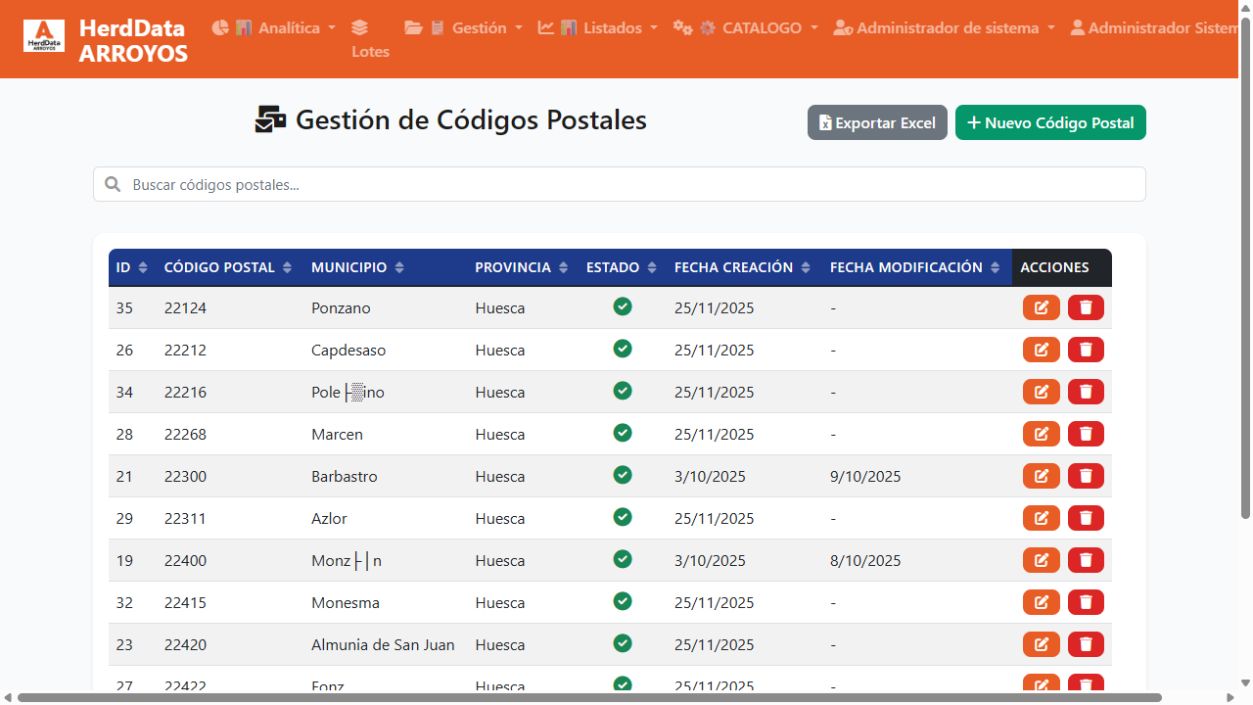
Campos y filtros de referencia: Código (obligatorio); Municipio; Activo.

Reglas y resultado esperado

  • Conserve los ceros iniciales; un código postal es un identificador.
  • La disponibilidad de creación, edición o eliminación depende del perfil. Un error por registros relacionados debe resolverse revisando esas relaciones, no duplicando el maestro.
Mantenimiento de codigos-postales: controles y datos disponibles en la instalación local.
Figura 66. Mantenimiento de codigos-postales: controles y datos disponibles en la instalación local. Pulse la imagen para ampliarla.

05.13

Reglas de crotales

Pantalla: index.html#reglas-crotales

Regla de identificación y parámetros disponibles en el formulario.

Procedimiento

  1. Abra CATÁLOGO > Reglas de crotales y busque el registro antes de crear otro.
  2. Para alta, pulse Nuevo o Nueva y complete los campos obligatorios del formulario.
  3. Para corregir, abra la edición del registro identificado y revise sus relaciones.
  4. Guarde y compruebe que el registro puede localizarse y seleccionarse en la operativa.
  5. Use el estado activo/inactivo cuando el formulario lo ofrezca. Antes de eliminar, revise la confirmación y las dependencias indicadas por la aplicación.

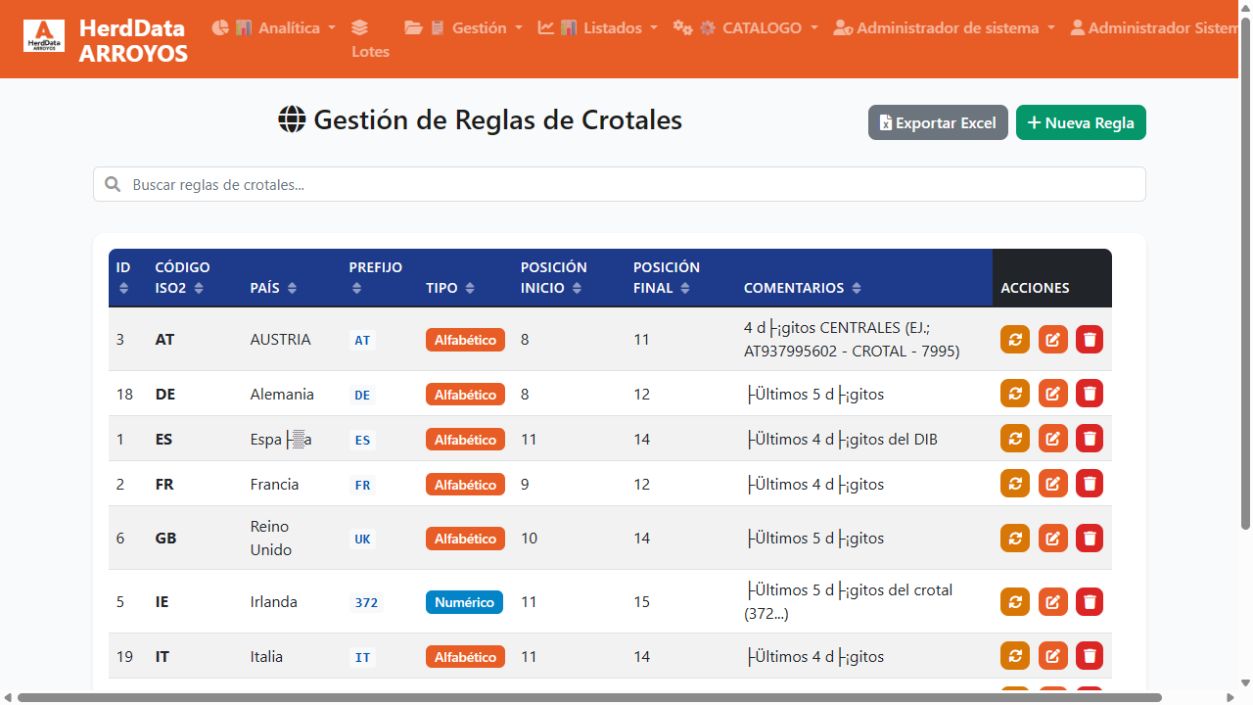
Campos y filtros de referencia: Código ISO2 (obligatorio); Nombre del País (obligatorio); Prefijo de Inicio (obligatorio); Tipo de Prefijo (obligatorio): Alfabético (ES, FR, IT), Numérico (372, 44); Posición de Inicio (obligatorio); Posición Final (obligatorio); Comentarios.

Reglas y resultado esperado

  • Una regla afecta a la interpretación de identificadores; compruebe ejemplos de origen antes de cambiarla.
  • La disponibilidad de creación, edición o eliminación depende del perfil. Un error por registros relacionados debe resolverse revisando esas relaciones, no duplicando el maestro.
Mantenimiento de reglas-crotales: controles y datos disponibles en la instalación local.
Figura 67. Mantenimiento de reglas-crotales: controles y datos disponibles en la instalación local. Pulse la imagen para ampliarla.

05.14

Artículos

Pantalla: index.html#articulos

Mantener artículos de alimentación, gasto o tratamiento y sus parámetros.

Procedimiento

  1. Abra CATÁLOGO > Artículos y busque código o nombre.
  2. Complete código, nombre, tipo de gasto, proveedor, unidad de medida, precio y estado.
  3. Si corresponde a tratamiento, revise dosis recomendada por kg, días de supresión, frecuencia, repeticiones y vía.
  4. Guarde y compruebe el artículo en el selector de la operación que lo utiliza.
  5. Use Exportar Excel para revisar los artículos cargados.

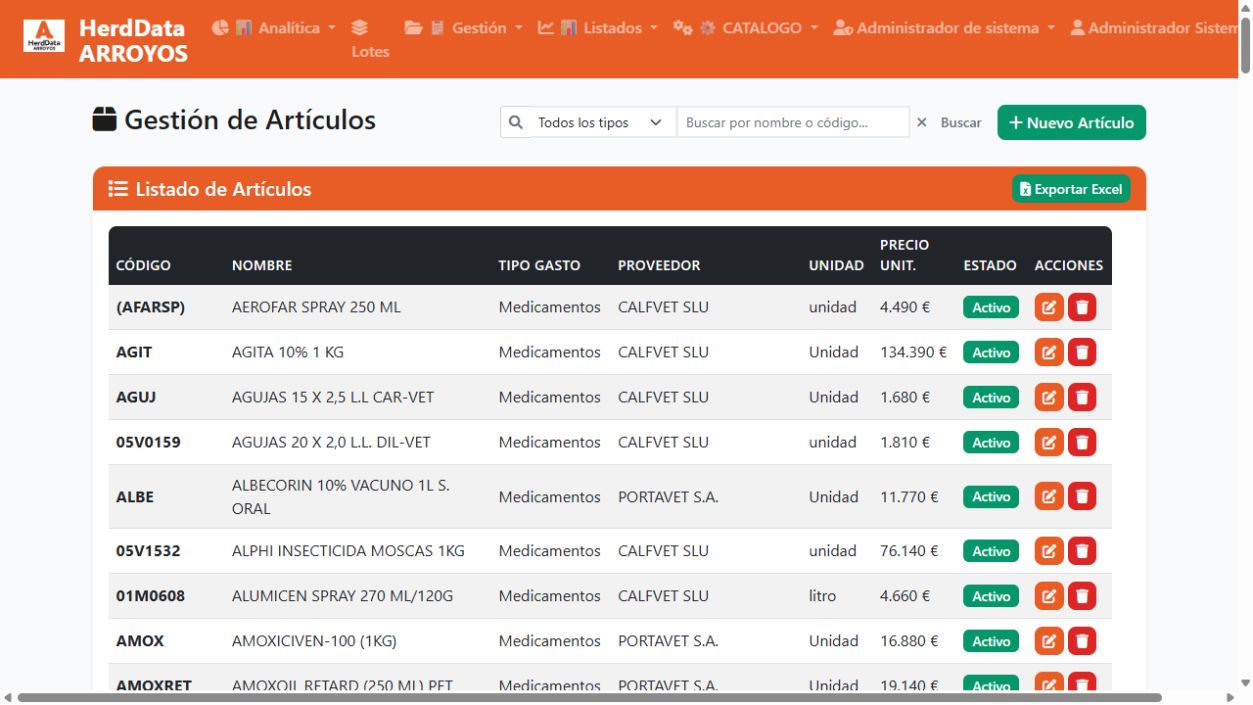
Campos y filtros de referencia: Código *; Nombre *; Tipo de Gasto *; Proveedor; Unidad de Medida; Precio Unitario; Estado; Dosis Rec. / KG; Días Supresión; Frecuencia (Horas); Repeticiones (Dosis); Vía Admin..

Reglas y resultado esperado

  • Unidad, precio y cantidad deben ser coherentes. Los parámetros del artículo no sustituyen la revisión de la pauta en cada tratamiento.
Mantenimiento de articulos: controles y datos disponibles en la instalación local.
Figura 68. Mantenimiento de articulos: controles y datos disponibles en la instalación local. Pulse la imagen para ampliarla.

Capítulo 06

Administración y herramientas

Las operaciones de este capítulo pueden afectar a muchos registros. El procedimiento incluye revisar el ámbito y la vista previa cuando exista. Las capturas no implican que se hayan ejecutado recálculos o restauraciones sobre los datos de trabajo.

06.01

Gestión de usuarios

Pantalla: index.html#usuarios

Administrar cuentas, roles y granjas asignadas.

Procedimiento

  1. Abra Administrador del Sistema > Gestión de Usuarios.
  2. Busque la cuenta por sus datos antes de crear otra.
  3. En alta o edición, complete identificación, email, rol y estado; revise las granjas asignadas.
  4. Guarde y compruebe el resultado con la cuenta afectada.
  5. Para retirar el acceso, utilice la desactivación disponible y compruebe el estado.

Campos y filtros de referencia: Nombre (obligatorio); Apellidos; Email (obligatorio); Rol (obligatorio): Administrador, Gestor, Veterinario, Operario, Lector, Usuario APP (Móvil), Verificador (Check), Usuario Web; Estado: Activo, Inactivo; Contraseña.

Reglas y resultado esperado

  • Asignar rol y asignar granjas son decisiones distintas. Un usuario no administrador puede tener un rol operativo y no ver ninguna granja si no tiene asignaciones activas.
  • No utilice ADMIN para resolver una asignación de granja faltante.
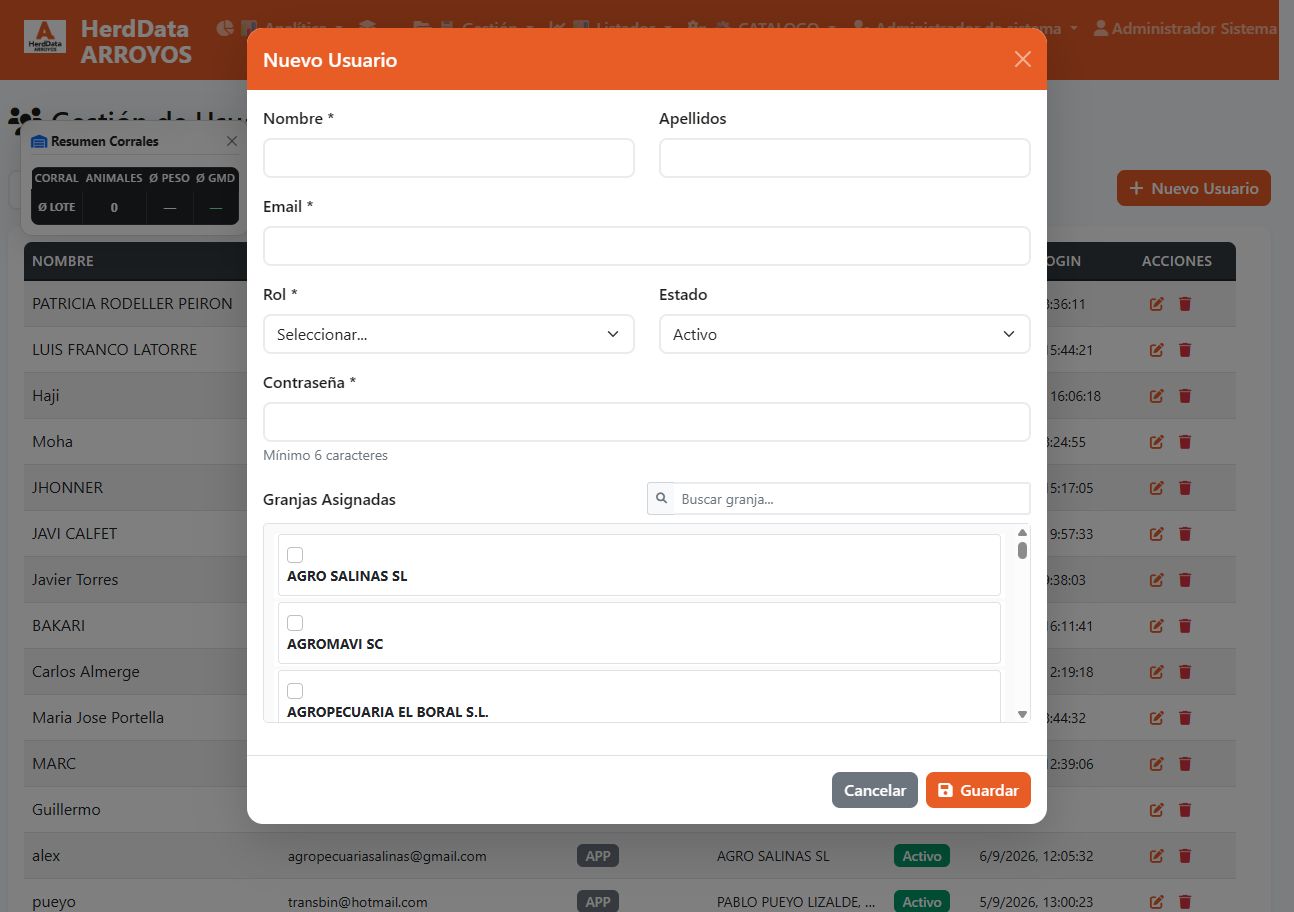
Formulario de usuario: identidad, rol y asignación de granjas; sin guardar cambios.
Figura 69. Formulario de usuario: identidad, rol y asignación de granjas; sin guardar cambios. Pulse la imagen para ampliarla.
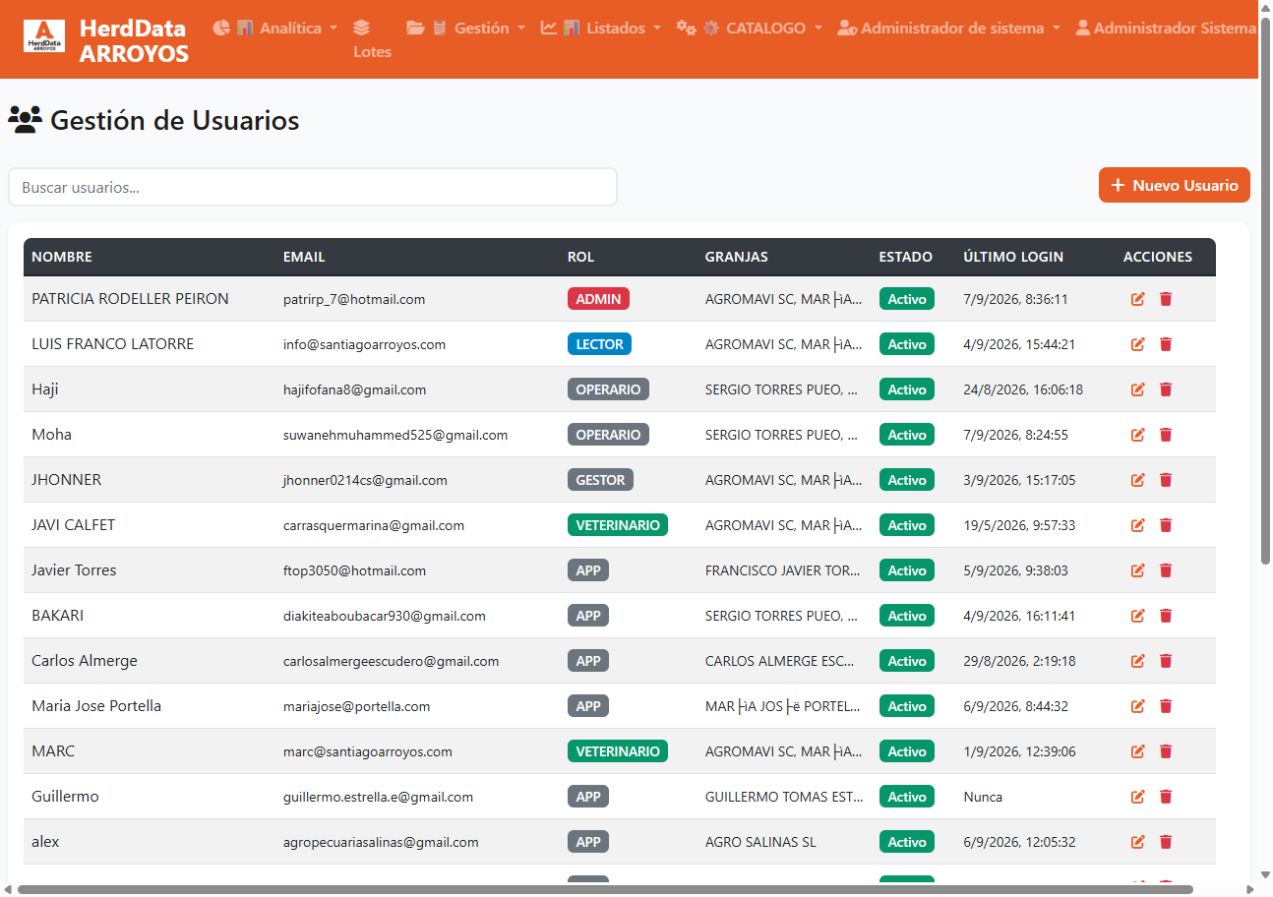
Gestión de usuarios con perfil administrador: cuentas, roles y acciones.
Figura 70. Gestión de usuarios con perfil administrador: cuentas, roles y acciones. Pulse la imagen para ampliarla.

06.02

Configuración de encuestas

Pantalla: index.html#encuestas-gestion

Definir cuestionarios utilizados en las visitas.

Procedimiento

  1. Abra Administrador del Sistema > Gestión de Encuestas.
  2. Seleccione una encuesta existente para revisar su contenido o utilice la creación disponible.
  3. Revise preguntas y opciones antes de guardar.
  4. Compruebe el cuestionario desde el formulario de visita que lo utiliza.

Campos y filtros de referencia: Nombre (obligatorio); Sección App (obligatorio); Activa; Nombre de Categoría (obligatorio); Orden; Texto de la Pregunta (obligatorio); Tipo de Respuesta (obligatorio): SI / NO, Escala (1-5).

Reglas y resultado esperado

  • Una encuesta define preguntas; las respuestas pertenecen a cada visita. No confunda mantenimiento de preguntas con corrección de una visita.
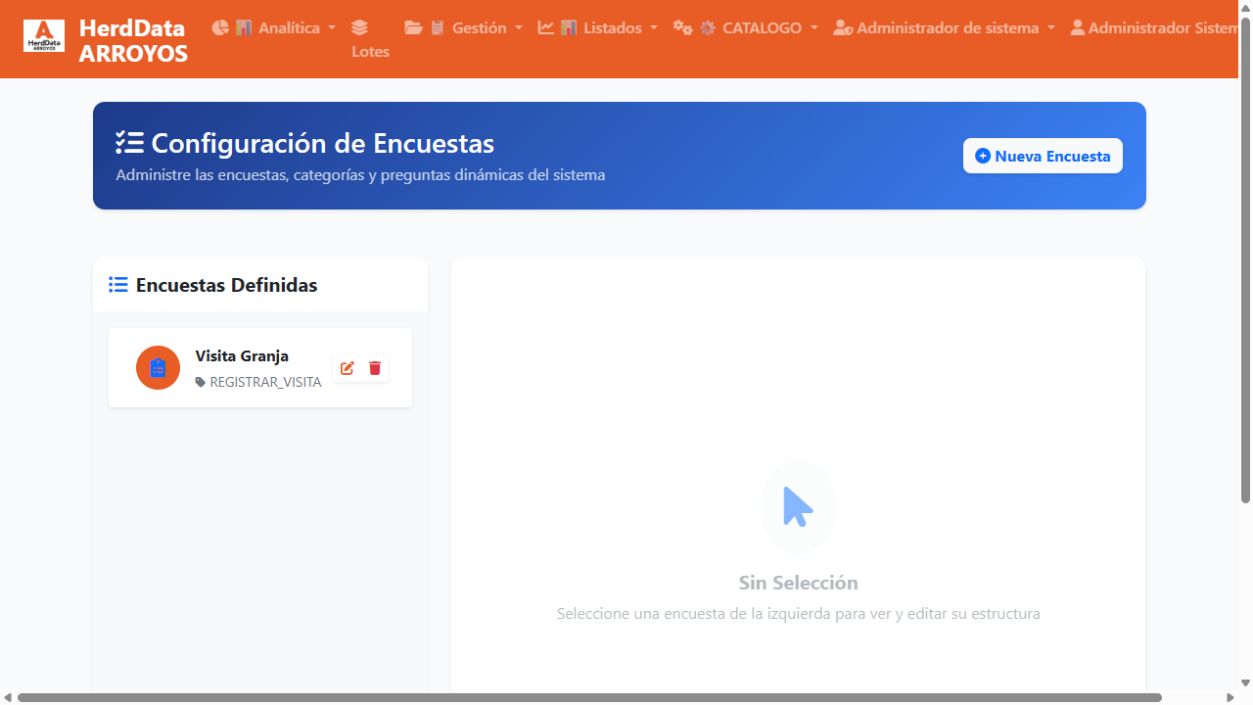
Pantalla encuestas-gestion: selección, opciones y acciones disponibles.
Figura 71. Pantalla encuestas-gestion: selección, opciones y acciones disponibles. Pulse la imagen para ampliarla.

06.03

Recálculo masivo de costes

Pantalla: index.html#recalculo-masivo

Actualizar los cálculos para el ámbito elegido.

Procedimiento

  1. Abra Administrador del Sistema > Recálculo Masivo.
  2. Decida si debe incluir solo lotes abiertos y seleccione granjas y lotes.
  3. Revise el ámbito antes de ejecutar; prepare una copia de seguridad de acuerdo con el procedimiento de mantenimiento.
  4. Ejecute y espere el resultado sin repetir la solicitud.
  5. Compruebe el resumen y una muestra de lotes afectados.

Campos y filtros de referencia: Solo lotes abiertos; Granjas; Lotes.

Reglas y resultado esperado

  • El recálculo puede alterar resultados económicos derivados. No corrige por sí solo una fecha, compra o animal mal identificado.
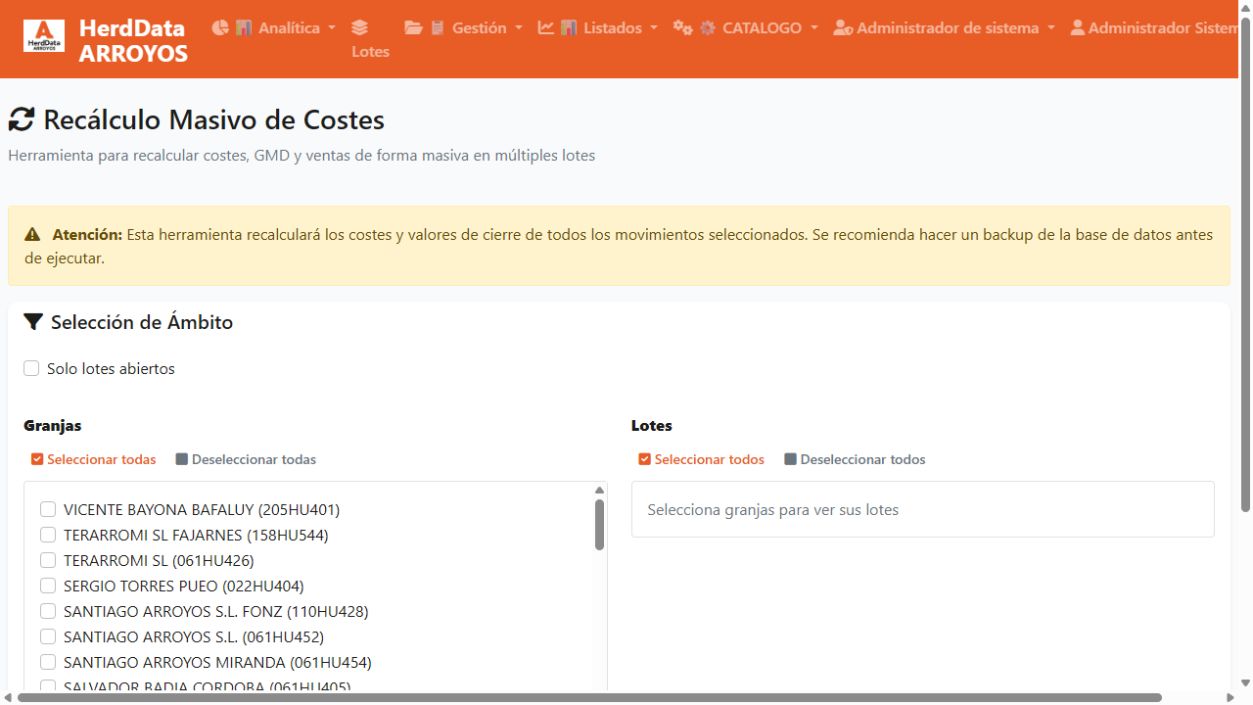
Pantalla recalculo-masivo: selección, opciones y acciones disponibles.
Figura 72. Pantalla recalculo-masivo: selección, opciones y acciones disponibles. Pulse la imagen para ampliarla.

06.04

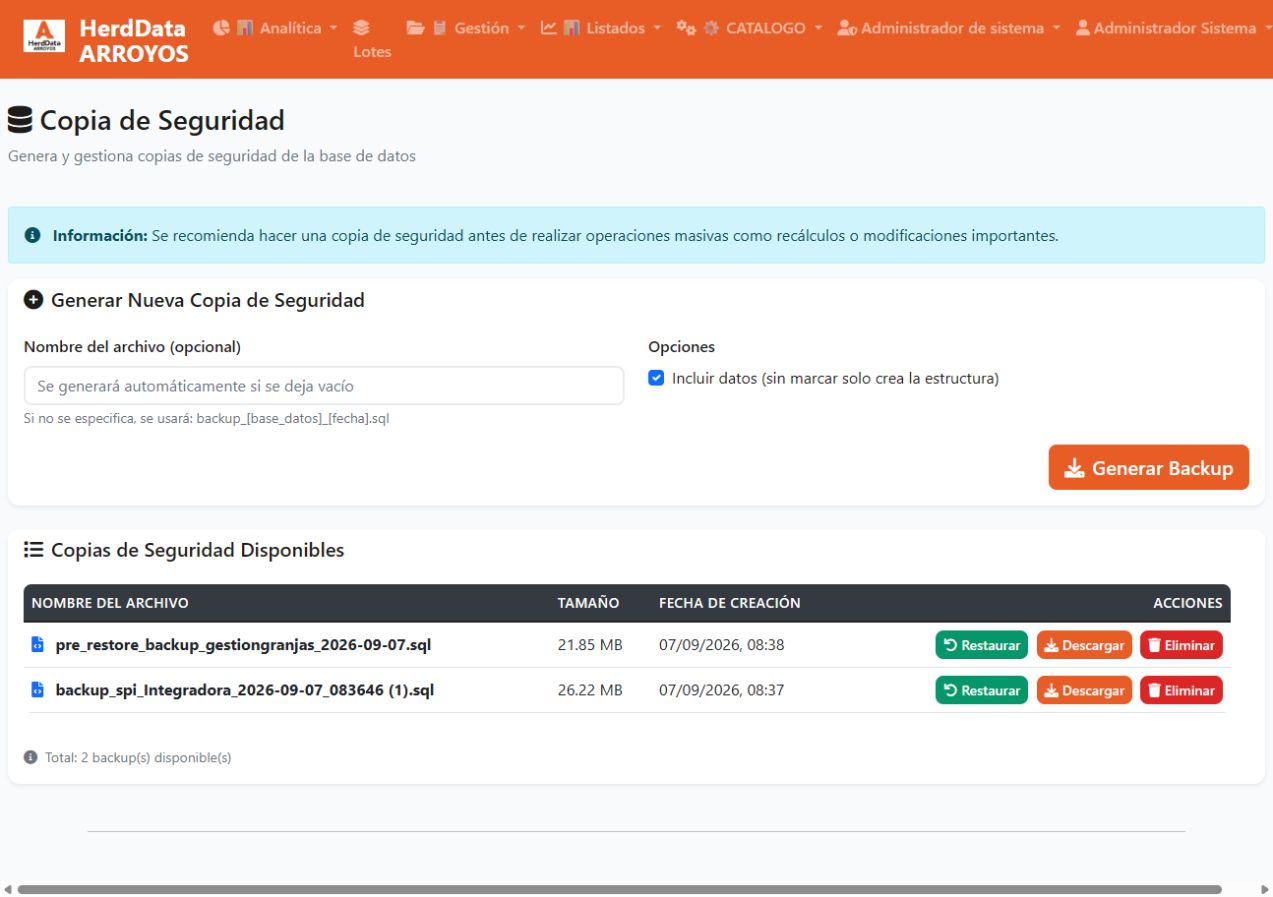
Copias de seguridad

Pantalla: index.html#backup

Generar y gestionar copias de seguridad desde la aplicación.

Procedimiento

  1. Abra Administrador del Sistema > Copia de Seguridad.
  2. Indique un nombre opcional y revise Incluir datos: sin marcar, la copia contiene solo estructura.
  3. Pulse Generar Backup y espere el resultado.
  4. Compruebe que aparece en Copias de Seguridad Disponibles y descargue el archivo.
  5. Para una restauración, confirme archivo, contenido y destino antes de ejecutar. Verifique después que la aplicación abre y conserva los registros esperados.

Campos y filtros de referencia: Nombre del archivo (opcional); Opciones; Incluir datos (sin marcar solo crea la estructura).

Reglas y resultado esperado

  • Una copia solo de estructura no recupera los animales, movimientos ni facturas.
  • La prueba de restauración de este manual se reserva a una copia aislada. No se considera verificada únicamente porque exista un archivo descargado.
Pantalla backup: selección, opciones y acciones disponibles.
Figura 73. Pantalla backup: selección, opciones y acciones disponibles. Pulse la imagen para ampliarla.

06.05

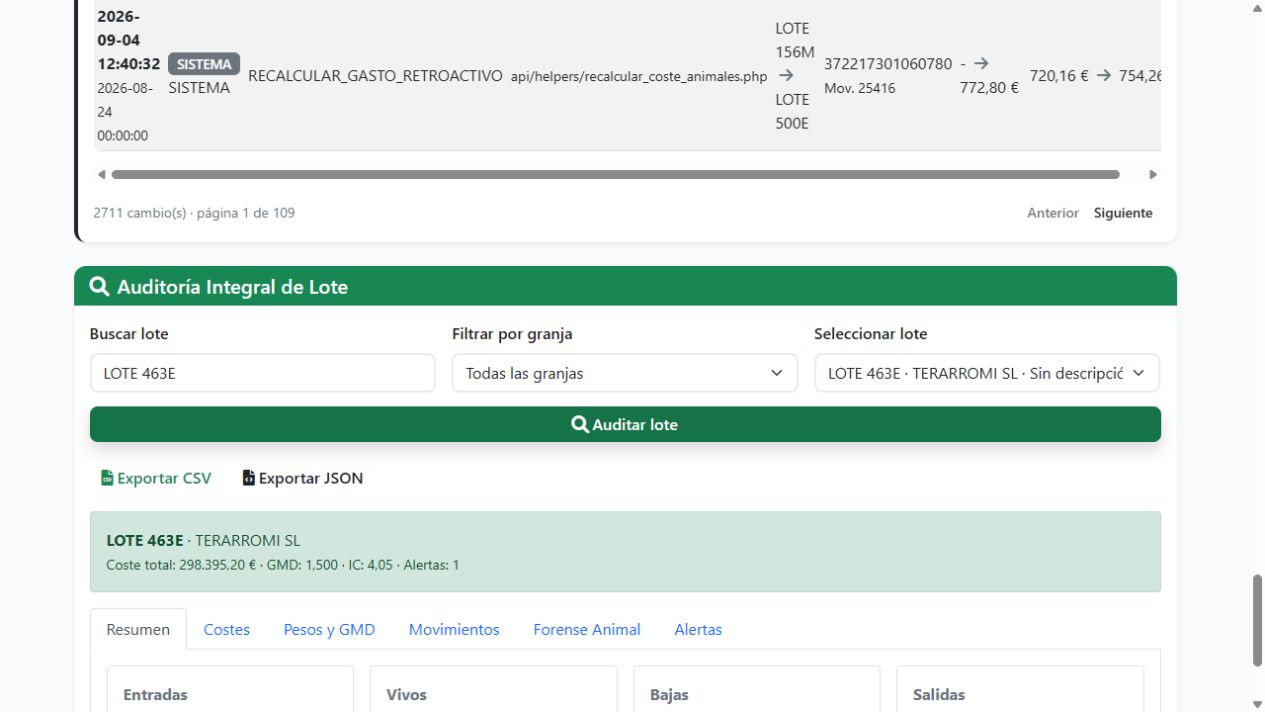
Auditoría de lotes y animales

Pantalla: auditoria.html

Investigar diferencias de censo, pesos, costes e importes.

Procedimiento

  1. Abra Administrador del Sistema > Auditoría de Lotes.
  2. Seleccione la vista: Auditoría Integral de Lote, Forense Animal, Consistencia de Costes o Cambios de importes de traslados.
  3. Indique lote o animal; para cambios de importes aplique movimiento, actor y fechas.
  4. Revise evidencia y diferencias antes de elegir una herramienta de corrección.
  5. Exporte CSV o JSON en Auditoría Integral; use CSV en la auditoría de importes.

Campos y filtros de referencia: Lote; Movimiento; Animal; Actor; Desde; Hasta; Buscar lote; Filtrar por granja; Seleccionar lote; Filtro forense.

Reglas y resultado esperado

  • El diagnóstico no acredita una corrección aplicada. Conserve el resultado anterior para comparar tras una intervención.
Auditoría integral del lote seleccionado: resumen, costes, pesos, movimientos y alertas.
Figura 74. Auditoría integral del lote seleccionado: resumen, costes, pesos, movimientos y alertas. Pulse la imagen para ampliarla.

06.06

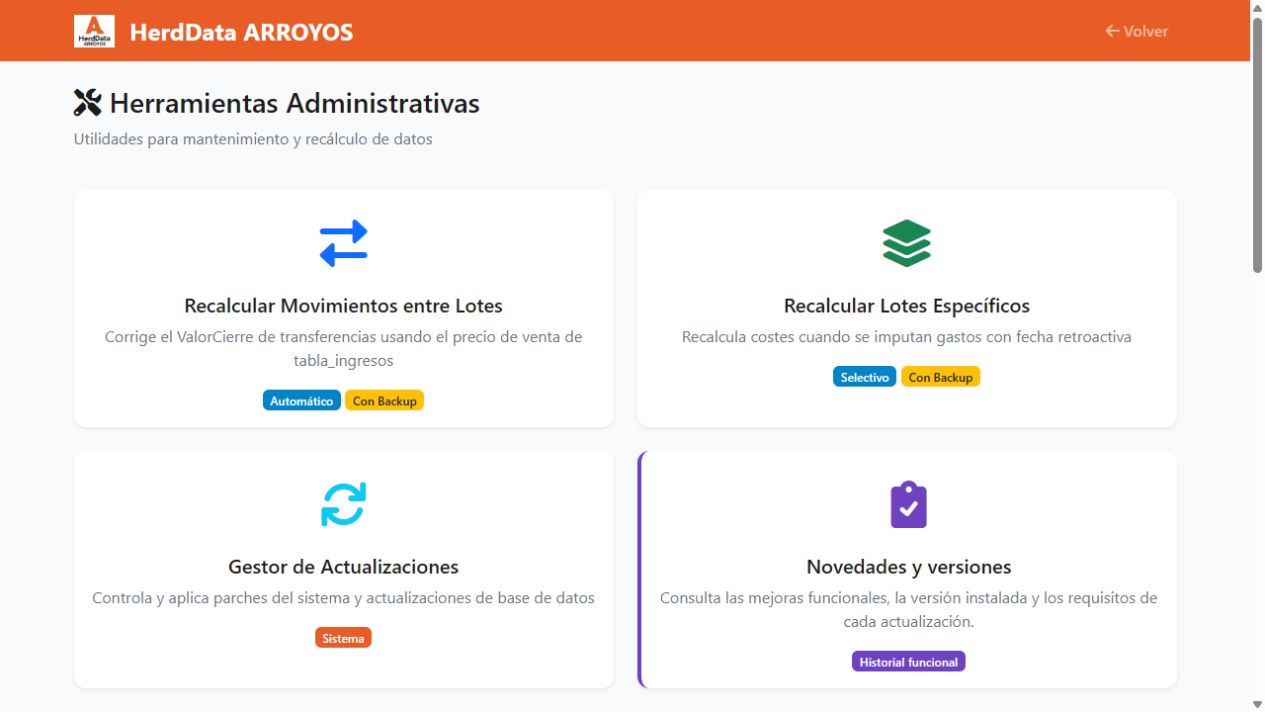
Recalcular movimientos entre lotes

Pantalla: herramientas.html

Recalcular ValorCierre de transferencias a partir de ingresos de venta registrados.

Procedimiento

  1. Abra la herramienta y lea el alcance global.
  2. Compruebe que los ingresos de origen están corregidos.
  3. Ejecute el recálculo y conserve la referencia de la copia automática.
  4. Revise lotes procesados, movimientos actualizados y diferencia total.

Campos y filtros de referencia: Seleccionar Lotes:; Fecha Desde (opcional):; Fecha Hasta (opcional):.

Reglas y resultado esperado

  • No tiene selección de lotes en este flujo. No lo confunda con el recálculo de costes de lotes específicos.
Herramientas administrativas: recálculos, diagnósticos y mantenimiento.
Figura 75. Herramientas administrativas: recálculos, diagnósticos y mantenimiento. Pulse la imagen para ampliarla.

06.07

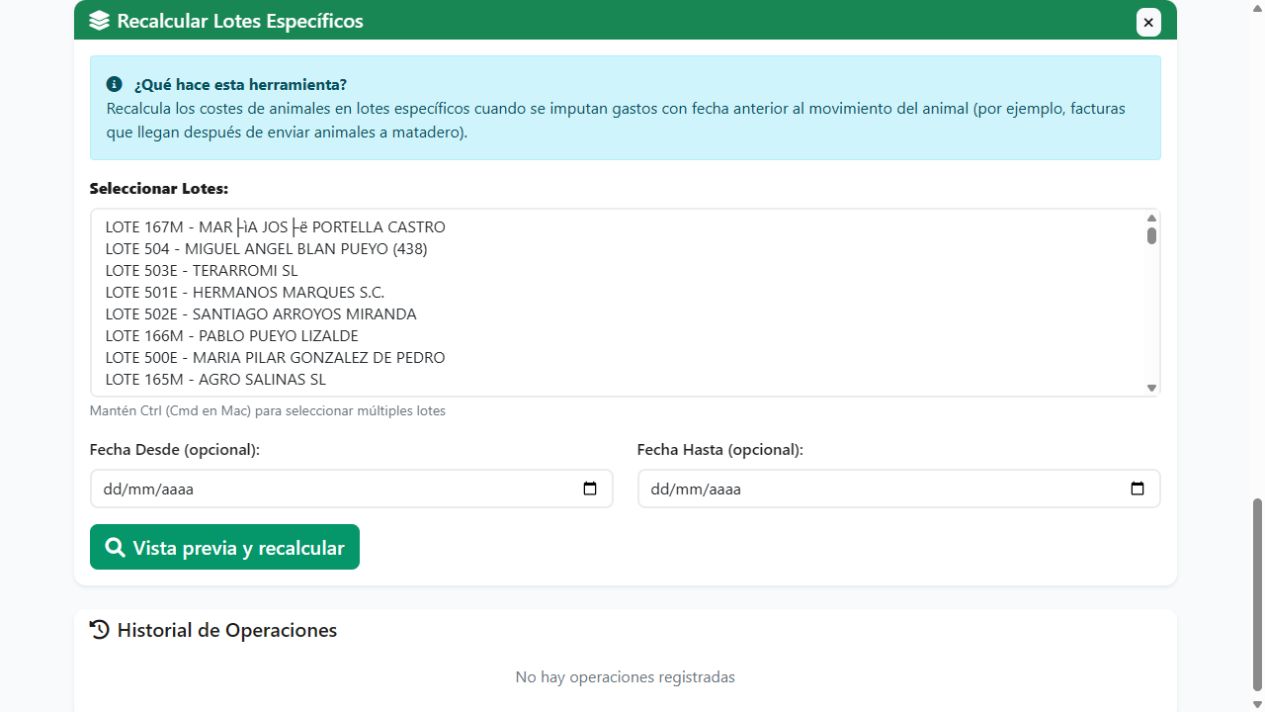
Recalcular lotes específicos

Pantalla: herramientas.html

Recalcular los costes acumulados de salidas de lotes seleccionados.

Procedimiento

  1. Seleccione los lotes.
  2. Acote fechas desde/hasta si corresponde.
  3. Compruebe el ámbito y ejecute.
  4. Revise copia automática, movimientos y diferencia antes/después.

Campos y filtros de referencia: Seleccionar Lotes:; Fecha Desde (opcional):; Fecha Hasta (opcional):.

Reglas y resultado esperado

  • Se utiliza, entre otros casos, tras gastos retroactivos; la fecha del gasto y la estancia determinan la imputación.
Selección de lotes y fechas previa al recálculo específico.
Figura 76. Selección de lotes y fechas previa al recálculo específico. Pulse la imagen para ampliarla.

06.08

Gestor de actualizaciones

Pantalla: herramientas.html

Consultar y aplicar las actualizaciones disponibles del sistema.

Procedimiento

  1. Abra Gestor de Actualizaciones.
  2. Revise versión, pendientes y requisitos.
  3. Antes de aplicar, compruebe la copia y el paquete correcto.
  4. Después de aplicar una actualización autorizada, revise su resultado y Novedades y versiones.

Campos y filtros de referencia: Seleccionar Lotes:; Fecha Desde (opcional):; Fecha Hasta (opcional):.

Reglas y resultado esperado

  • La versión documentada debe corresponder a la instalación. No aplique un paquete únicamente para reproducir una captura.
Gestor de actualizaciones: revisar pendientes antes de aplicar cambios.
Figura 77. Gestor de actualizaciones: revisar pendientes antes de aplicar cambios. Pulse la imagen para ampliarla.

06.09

Detector de anomalías de datos

Pantalla: herramientas.html

Buscar duplicados, pesos atípicos y estancias inconsistentes.

Procedimiento

  1. Abra Detector de Anomalías de Datos.
  2. Pulse Escanear Base de Datos.
  3. Espere el resultado y revise cada clase de incidencia.
  4. Contraste los animales y movimientos en Auditoría antes de corregir.

Campos y filtros de referencia: Seleccionar Lotes:; Fecha Desde (opcional):; Fecha Hasta (opcional):.

Reglas y resultado esperado

  • El detector señala, entre otros casos, pesos superiores a 1000 kg. Un diagnóstico no elimina registros.
Detector de anomalías: iniciar el diagnóstico y revisar sus categorías antes de corregir.
Figura 78. Detector de anomalías: iniciar el diagnóstico y revisar sus categorías antes de corregir. Pulse la imagen para ampliarla.

06.10

Convertir tipos de muerte

Pantalla: scripts/convertir_tipos_baja_web.php

Unificar causas históricas con el catálogo vigente.

Procedimiento

  1. Abra la herramienta desde Herramientas Administrativas.
  2. Genere y revise la vista previa de equivalencias.
  3. Compruebe el número de registros afectados y confirme únicamente el alcance revisado.
  4. Conserve el resultado de auditoría y compruebe las causas después.

Reglas y resultado esperado

  • Requiere ADMIN. No utilice una equivalencia si la causa histórica no corresponde al destino.
Conversión de tipos de muerte: revisar equivalencias antes de aplicar.
Figura 79. Conversión de tipos de muerte: revisar equivalencias antes de aplicar. Pulse la imagen para ampliarla.

06.11

Reasignar compra a lote

Pantalla: scripts/reasignar_importacion_lote_web.php

Mover una compra directa al lote correcto con auditoría.

Procedimiento

  1. Identifique la compra y el lote de destino.
  2. Revise la vista previa de animales y efectos.
  3. Aplique la reasignación confirmada.
  4. Compruebe la compra y conserve la referencia para una posible reversión.

Reglas y resultado esperado

  • No es el procedimiento para registrar un traslado físico posterior.
Reasignación de compra: origen, lote destino, vista previa y auditoría reversible.
Figura 80. Reasignación de compra: origen, lote destino, vista previa y auditoría reversible. Pulse la imagen para ampliarla.

06.12

Revisar duplicados de matadero

Pantalla: scripts/revisar_duplicados_matadero_web.php

Consolidar expediciones y liquidaciones históricas compatibles.

Procedimiento

  1. Genere la revisión.
  2. Compare animal, fecha, lote, matadero, pesos e ingresos.
  3. Use Consolidar liquidación únicamente en casos compatibles.
  4. Revise el movimiento conservado y la auditoría; use la reversión específica si procede.

Reglas y resultado esperado

  • Los casos incompatibles quedan Requiere revisión. La expedición original conserva su fecha.
Búsqueda de duplicados de matadero y acceso a eliminaciones reversibles.
Figura 81. Búsqueda de duplicados de matadero y acceso a eliminaciones reversibles. Pulse la imagen para ampliarla.

06.13

Revisar supresiones de tratamientos múltiples

Pantalla: scripts/revisar_supresiones_multiples_web.php

Revisar supresiones asignadas a animales que no formaban parte de una selección.

Procedimiento

  1. Abra la revisión y genere la vista previa.
  2. Compare animales seleccionados en el tratamiento y supresiones propuestas.
  3. Aplique únicamente la corrección revisada.
  4. Compruebe el historial y conserve la auditoría y referencia de reversión.

Reglas y resultado esperado

  • Una aplicación múltiple debe afectar a los animales seleccionados, no automáticamente a todo el lote.
Revisión de supresiones: seleccionar tratamiento y lote antes de generar la vista previa.
Figura 82. Revisión de supresiones: seleccionar tratamiento y lote antes de generar la vista previa. Pulse la imagen para ampliarla.

06.14

Limpiar tratamientos de prueba

Pantalla: scripts/limpiar_tratamientos_prueba_web.php

Retirar los tratamientos de prueba del alcance fijo previsto por la herramienta.

Procedimiento

  1. Abra la herramienta y lea el alcance.
  2. Revise la vista previa de registros.
  3. Confirme con ADMIN únicamente si corresponden a esas pruebas.
  4. Compruebe el resultado y la auditoría.

Reglas y resultado esperado

  • El alcance anunciado corresponde a pruebas del 20 y 21 de agosto de 2026. No es una limpieza general de tratamientos.
Limpieza acotada de tratamientos de prueba: alcance y confirmación explícita.
Figura 83. Limpieza acotada de tratamientos de prueba: alcance y confirmación explícita. Pulse la imagen para ampliarla.

06.15

Instalar liquidación única de matadero

Pantalla: scripts/instalar_liquidacion_matadero_web.php

Preparar el esquema de estados pendiente/liquidado.

Procedimiento

  1. Revise si el requisito ya está instalado.
  2. Lea el diagnóstico y prepare la copia requerida.
  3. Ejecute el instalador con ADMIN cuando corresponda.
  4. Compruebe su resultado antes de revisar duplicados históricos.

Reglas y resultado esperado

  • La instalación es idempotente según su contrato; no sustituye la revisión y consolidación de duplicados.
Instalador de liquidación única: comprobar primero el estado mediante Vista previa.
Figura 84. Instalador de liquidación única: comprobar primero el estado mediante Vista previa. Pulse la imagen para ampliarla.

06.16

Limpieza de datos funcionales

Pantalla: index.html#limpieza-datos

Utilizar la herramienta de limpieza únicamente con el alcance revisado.

Procedimiento

  1. Abra la limpieza desde Gestión cuando su perfil permita verla.
  2. Lea las categorías y el ámbito de los datos afectados.
  3. Prepare una copia y revise la confirmación requerida.
  4. Introduzca la contraseña de confirmación personalmente y ejecute solo sobre el destino previsto.
  5. Compruebe el resultado y los registros conservados.

Campos y filtros de referencia: Contraseña de confirmación:.

Reglas y resultado esperado

  • Es una operación distinta de limpiar tratamientos de prueba. No debe utilizarse para ocultar una diferencia analítica.
Limpieza de datos: selección de categorías, previsualización y confirmación separada.
Figura 85. Limpieza de datos: selección de categorías, previsualización y confirmación separada. Pulse la imagen para ampliarla.

06.17

Novedades y versiones

Pantalla: docs/mejoras_implementadas.html

Consultar cambios funcionales y requisitos por versión.

Procedimiento

  1. Abra Novedades y versiones desde Mantenimiento o Herramientas.
  2. Localice la actualización instalada.
  3. Revise mejoras y requisitos antes de utilizar el procedimiento afectado.

Reglas y resultado esperado

  • Este manual describe el código local revisado el 7 de septiembre de 2026; otra instalación puede presentar diferencias.

Capítulo 07

Aplicación móvil

El acceso móvil utiliza páginas adaptadas a pantalla vertical. Las figuras verticales muestran estas páginas reales en una ventana de 390 × 640 píxeles CSS. La instalación en un teléfono no se ha verificado.

07.01

Acceso e instalación móvil

Pantalla: mobile/login.html

Abrir la aplicación móvil y añadir un acceso en el dispositivo cuando el navegador lo permita.

Procedimiento

  1. Abra la dirección de la aplicación seguida de /mobile/.
  2. Inicie sesión con su cuenta.
  3. Si el navegador ofrece Instalar aplicación o Añadir a pantalla de inicio, siga ese flujo y abra después el icono creado.
  4. Compruebe el usuario y las granjas visibles.

Campos y filtros de referencia: Email; Contraseña; Recordar sesión.

Reglas y resultado esperado

  • Existe un manifiesto con visualización independiente y orientación vertical preferente. La oferta de instalación depende del navegador y del contexto seguro.
  • El manifiesto no acredita funcionamiento sin conexión. Los registros y consultas dependen de servicios del servidor.
Acceso móvil en un viewport de teléfono de 390 × 844 píxeles.
Figura 86. Acceso móvil en un viewport de teléfono de 390 × 844 píxeles. Pulse la imagen para ampliarla.

07.02

Inicio móvil

Pantalla: mobile/index.html

Revisar indicadores, próximas visitas, animales marcados y accesos rápidos.

Procedimiento

  1. Revise los indicadores de inicio.
  2. Abra una tarjeta para consultar el detalle que ofrece.
  3. Utilice Próximas Visitas, Animales Marcados o Acceso Rápido para continuar la tarea.
  4. Use el menú para cambiar de módulo.

Reglas y resultado esperado

  • Los datos están limitados por el ámbito autorizado de granjas. No todos los perfiles ven información económica.
Inicio móvil: usuario, indicadores y actividad de campo.
Figura 87. Inicio móvil: usuario, indicadores y actividad de campo. Pulse la imagen para ampliarla.

07.03

Buscar lotes

Pantalla: mobile/lotes.html

Localizar un lote o el lote de un animal desde campo.

Procedimiento

  1. Abra Lotes.
  2. Filtre por granja, estado o texto de lote; use Buscar Animal cuando parta de un DIB o número corto.
  3. Compruebe el lote del resultado y abra su detalle.

Campos y filtros de referencia: Filtrar por granja; Estado; Filtrar Lote; Buscar Animal.

Reglas y resultado esperado

  • APP, OPERARIO y VETERINARIO pueden consultar lotes desde móvil dentro de las granjas asignadas, aunque no tengan el módulo de lotes de escritorio.
Lotes en móvil: filtros de granja, estado, lote y animal.
Figura 88. Lotes en móvil: filtros de granja, estado, lote y animal. Pulse la imagen para ampliarla.

07.04

Detalle de lote móvil

Pantalla: mobile/lote-detalle.html

Consultar indicadores, animales y registros de campo de un lote.

Procedimiento

  1. Abra un lote desde la lista.
  2. Revise el código, la granja y las tarjetas de indicadores.
  3. Abra los detalles y los accesos de animales, visitas o tratamientos disponibles.
  4. Antes de crear un registro, compruebe que sigue en el lote correcto.

Reglas y resultado esperado

  • Los botones Estadísticas detalladas y Exportar Datos muestran mensajes de desarrollo en el código actual. Exportar Datos no descarga un archivo.
  • Para un informe descargable utilice la versión web con un perfil autorizado.
Detalle real de un lote: información, incidencias, tratamientos y visitas.
Figura 89. Detalle real de un lote: información, incidencias, tratamientos y visitas. Pulse la imagen para ampliarla.
Lista de animales del lote, con corral, peso y días; las bajas se identifican expresamente.
Figura 90. Lista de animales del lote, con corral, peso y días; las bajas se identifican expresamente. Pulse la imagen para ampliarla.

07.05

Detalle de animal

Pantalla: mobile/animal-detalle.html

Revisar identidad, observaciones, origen e historial clínico y de movimientos.

Procedimiento

  1. Abra el animal desde el lote o la búsqueda.
  2. Verifique el DIB completo.
  3. Consulte Información General, Observaciones, Trazabilidad de Origen e Historial Clínico y Movimientos.
  4. Use los accesos disponibles para continuar una consulta o registrar una actuación.

Reglas y resultado esperado

  • El historial reúne distintos tipos de hechos; no interprete una observación como un tratamiento aplicado.
Ficha individual: identificación, estado, peso y seguimiento del animal.
Figura 91. Ficha individual: identificación, estado, peso y seguimiento del animal. Pulse la imagen para ampliarla.

07.06

Visitas: consulta

Pantalla: mobile/visitas.html

Localizar visitas por explotación, tipo y estado.

Procedimiento

  1. Abra Visitas.
  2. Filtre por granja, tipo y estado.
  3. Abra la visita para consultar observaciones y valoración.
  4. Utilice Nueva visita para registrar una actuación distinta.

Campos y filtros de referencia: Filtrar por granja; Tipo de visita; Estado.

Reglas y resultado esperado

  • Antes de crear otra visita tras una interrupción, compruebe si la anterior ya se guardó.
Historial de visitas filtrable por granja, tipo y estado.
Figura 92. Historial de visitas filtrable por granja, tipo y estado. Pulse la imagen para ampliarla.

07.07

Registrar una visita

Pantalla: mobile/visita-nueva.html

Registrar la visita, su evaluación, tratamientos y animales marcados.

Procedimiento

  1. Seleccione granja, lote opcional, fecha y hora y tipo de visita.
  2. Escriba las observaciones y complete la valoración o encuesta disponible.
  3. Revise los tratamientos asociados y los animales que desea marcar.
  4. Compruebe el resumen antes de guardar.
  5. Busque la visita en el historial y revise los registros asociados.

Campos y filtros de referencia: Granja *; Lote (opcional); Fecha y Hora *; Tipo de Visita *; Observaciones; Comentarios de la Evaluación.

Reglas y resultado esperado

  • Si el dispositivo solicita ubicación, su disponibilidad depende del permiso del navegador.
  • Marcar animales deja un seguimiento; no aplica por sí mismo un tratamiento.
Nueva visita: granja, fecha y tipo. La selección prepara el formulario sin guardar datos.
Figura 93. Nueva visita: granja, fecha y tipo. La selección prepara el formulario sin guardar datos. Pulse la imagen para ampliarla.

07.08

Agenda

Pantalla: mobile/agenda.html

Consultar visitas programadas y su estado.

Procedimiento

  1. Abra Agenda.
  2. Filtre por estado y localice la fecha de interés.
  3. Abra Detalle de Visita para revisar la programación.
  4. Compruebe el estado después de utilizar una acción disponible.

Campos y filtros de referencia: Filtrar por estado.

Reglas y resultado esperado

  • Una cita programada y una visita completada deben distinguirse al revisar pendientes.
Agenda de actuaciones programadas: filtros de estado y fecha.
Figura 94. Agenda de actuaciones programadas: filtros de estado y fecha. Pulse la imagen para ampliarla.

07.09

Animales marcados

Pantalla: mobile/animales-marcados.html

Seguir animales señalados para revisión.

Procedimiento

  1. Abra Animales Marcados.
  2. Filtre por estado y motivo.
  3. Verifique el animal y abra su detalle.
  4. Utilice la acción de seguimiento o cambio de estado que corresponda y compruebe la lista.

Campos y filtros de referencia: Estado; Motivo.

Reglas y resultado esperado

  • El motivo de marcado no equivale a una causa de baja ni a una pauta farmacológica.
Seguimiento de animales marcados, organizado por granja y lote.
Figura 95. Seguimiento de animales marcados, organizado por granja y lote. Pulse la imagen para ampliarla.

07.10

Consultar tratamientos

Pantalla: mobile/tratamientos.html

Revisar tratamientos de lote y animal con filtros.

Procedimiento

  1. Abra Tratamientos desde el menú o el lote.
  2. Filtre por medicamento, DIB/número y fechas.
  3. Abra el registro para comprobar alcance, pauta y aplicaciones.
  4. Revise las supresiones antes de planificar una salida.

Campos y filtros de referencia: Filtrar por medicamento; Animal (DIB / Nº); Desde; Hasta.

Reglas y resultado esperado

  • No confunda el tratamiento de todo el lote con una selección múltiple de animales.
Consulta móvil de tratamientos y búsqueda del historial.
Figura 96. Consulta móvil de tratamientos y búsqueda del historial. Pulse la imagen para ampliarla.

07.11

Aplicar un tratamiento

Pantalla: mobile/tratamiento-nuevo.html

Registrar un tratamiento individual, múltiple o de lote con pauta y selección revisadas.

Procedimiento

  1. Busque y seleccione el medicamento.
  2. Elija Aplicar a y seleccione el animal, los animales concretos o el lote según la modalidad.
  3. Compruebe el contador de animales seleccionados.
  4. Revise tipo de dosis, dosis, vía, fecha, repeticiones e intervalo en horas; añada observaciones.
  5. Guarde y compruebe el tratamiento, las aplicaciones y las supresiones de los animales afectados.

Campos y filtros de referencia: Buscar medicamento; Aplicar a; Seleccionar animal; Animales seleccionados (0); Tipo de Dosis; Dosis (ml); Vía Admin.; Fecha de aplicación; Repeticiones (Dosis); Intervalo (Horas); Observaciones.

Reglas y resultado esperado

  • La aplicación múltiple afecta a la selección explícita. La pauta incluye repeticiones e intervalo, por lo que la última aplicación puede ser posterior a la fecha inicial.
  • Revise la fecha fin de supresión calculada antes de una salida. Si la búsqueda de medicamento falla, compruebe conexión y selección; no sustituya el medicamento por uno parecido.
Registro de tratamiento: medicamento, ámbito de aplicación y datos administrados.
Figura 97. Registro de tratamiento: medicamento, ámbito de aplicación y datos administrados. Pulse la imagen para ampliarla.

07.12

Consultar pedidos de pienso

Pantalla: mobile/pedidos-pienso.html

Revisar pedidos existentes antes de solicitar otro.

Procedimiento

  1. Abra Pedidos de Pienso.
  2. Localice el pedido y revise su estado.
  3. Abra el detalle para comprobar cantidad, entrega y observaciones.
  4. Si no aparece, compruebe granja y sesión antes de crear un duplicado.

Reglas y resultado esperado

  • Un pedido urgente debe marcarse expresamente en su formulario.
Pedidos de pienso con pestañas de estado.
Figura 98. Pedidos de pienso con pestañas de estado. Pulse la imagen para ampliarla.

07.13

Solicitar pienso

Pantalla: mobile/pedido-pienso.html

Crear un pedido con cantidad y entrega para una granja y lote.

Procedimiento

  1. Seleccione granja y lote.
  2. Revise el peso promedio y el artículo seleccionado automáticamente.
  3. Indique toneladas solicitadas, fecha de entrega y dirección.
  4. Si corresponde, distribuya la cantidad por silo, marque recogida de pienso usado o pedido urgente y añada observaciones.
  5. Revise y envíe el pedido. Compruebe su aparición en la lista.

Campos y filtros de referencia: Granja *; Lote *; Peso Promedio por Animal; Artículo Seleccionado Automáticamente; Toneladas Solicitadas *; Dirección de Entrega; Fecha Solicitada de Entrega *; Solicitar recogida de pienso usado; 🚨 PEDIDO URGENTE.

Reglas y resultado esperado

  • La cantidad solicitada se expresa en toneladas. No copie un valor en kg sin convertirlo.
  • La elección automática del artículo debe revisarse antes de enviar.
Formulario de pedido con la granja seleccionada; complete lote, artículo, cantidad y servicio antes de guardar.
Figura 99. Formulario de pedido con la granja seleccionada; complete lote, artículo, cantidad y servicio antes de guardar. Pulse la imagen para ampliarla.

07.14

Detalle y cambios de pedido

Pantalla: mobile/pedido-detalle.html

Consultar o modificar los datos que el estado del pedido permita.

Procedimiento

  1. Abra el pedido desde la lista.
  2. Revise cantidad, fecha estimada de servicio y entrega.
  3. Si la edición está disponible, corrija los campos necesarios y guarde.
  4. Compruebe el nuevo estado y datos en la lista.

Campos y filtros de referencia: Toneladas Solicitadas *; Fecha Estimada de Servicio *; Dirección de Entrega; Solicitar recogida de pienso usado; 🚨 PEDIDO URGENTE.

Reglas y resultado esperado

  • No todos los estados permiten las mismas acciones. Utilice el mensaje de la aplicación para resolver una modificación rechazada.
Detalle de pedido pendiente y acciones disponibles: imprimir, editar o cancelar.
Figura 100. Detalle de pedido pendiente y acciones disponibles: imprimir, editar o cancelar. Pulse la imagen para ampliarla.

07.15

Salidas en móvil

Pantalla: mobile/salidas.html

Consultar la pantalla de salidas disponible en el acceso móvil.

Procedimiento

  1. Abra Salidas desde el acceso móvil.
  2. Revise los resultados cargados y su fecha.
  3. Abra el detalle si la pantalla lo ofrece y contraste lote y animales antes de actuar.

Reglas y resultado esperado

  • En esta revisión, Salidas Próximas devuelve un error de autenticación con una sesión que funciona en el resto de módulos. No se ha verificado la consulta de resultados; véase MAN-005.
  • Una previsión de salida no acredita un movimiento registrado.
Bloqueo real de Salidas Próximas: la pantalla devuelve un error de autenticación. Véase MAN-005.
Figura 101. Bloqueo real de Salidas Próximas: la pantalla devuelve un error de autenticación. Véase MAN-005. Pulse la imagen para ampliarla.

07.16

Incidencias de explotación

Pantalla: mobile/incidencias.html

Consultar incidencias por granja.

Procedimiento

  1. Abra Incidencias.
  2. Filtre por granja.
  3. Revise la descripción y fecha de cada registro.
  4. Abra Nueva Incidencia para comunicar un hecho distinto.

Campos y filtros de referencia: Filtrar por granja.

Reglas y resultado esperado

  • La incidencia describe un problema operativo. No registra automáticamente una baja, gasto ni tratamiento.
Historial de incidencias de explotación y selección de granja.
Figura 102. Historial de incidencias de explotación y selección de granja. Pulse la imagen para ampliarla.

07.17

Registrar una incidencia

Pantalla: mobile/incidencia-nueva.html

Dejar constancia de una incidencia en la explotación.

Procedimiento

  1. Seleccione Granja/Explotación.
  2. Revise fecha y hora.
  3. Escriba una descripción concreta del hecho y guarde.
  4. Compruebe el registro en Incidencias con la granja seleccionada.

Campos y filtros de referencia: Granja/Explotación *; Fecha y Hora *; Descripción de la Incidencia *.

Reglas y resultado esperado

  • Incluya referencias de lote o animal en la descripción si ayudan a localizar el problema.
Nueva incidencia: granja, fecha y hora y descripción del hecho.
Figura 103. Nueva incidencia: granja, fecha y hora y descripción del hecho. Pulse la imagen para ampliarla.

Capítulo 08

Reglas de negocio, ejemplos y ayuda

Las reglas siguientes describen la implementación revisada. La fuente de un indicador y su fecha de referencia deben leerse junto con la fórmula; dos cifras con nombres parecidos pueden representar poblaciones distintas.

08.01

Censo, fechas y cierre

Pantalla: index.html#gestion-lotes

Distinguir incorporaciones, stock y salidas.

Procedimiento

  1. Para censo actual, compruebe los animales activos cuyo lote actual es el consultado.
  2. Para stock histórico, utilice una fecha de corte y la estancia que cubre ese día.
  3. Para resultados de lotes cerrados, seleccione por fecha de cierre.
  4. Concilie las diferencias con movimientos y bajas.

Reglas y resultado esperado

  • Ejemplo didáctico: 100 entradas, 2 bajas y 30 salidas vivas dejan 68 animales si no hay otros movimientos ni ajustes. El ejemplo no sustituye la reconstrucción histórica.
  • Una liquidación posterior no constituye una segunda salida.
  • Un corte histórico excluye hechos posteriores aunque hoy el lote tenga otro estado.

08.02

Pesos, GMD y procedencia

Pantalla: index.html#gestion-lotes

Interpretar crecimiento medido y estimado sin mezclar sus fuentes.

Procedimiento

  1. Identifique peso de entrada de la estancia, peso de control o salida y sus fechas.
  2. Lea el origen: individual real, proporcional estimado, uniforme heredado o sin clasificar.
  3. Revise los días y la cobertura antes de comparar animales o lotes.

Reglas y resultado esperado

  • GMD individual de salida = (peso de salida - peso de entrada del lote) / días de estancia válidos. Ejemplo: (400 - 100) / 200 = 1,500 kg/día.
  • Las estimaciones de crecimiento utilizan las reglas configuradas; no son pesajes reales. Los helpers contemplan reglas de mamones y previsiones específicas.
  • La serie semanal del dashboard agrupa por semana ISO de cierre y aplica además el ejercicio natural de cierre. Total engloba machos y hembras y excluye mamones en esa serie.
  • Una advertencia por GMD elevado requiere revisión; no implica que toda la fila esté excluida. Consulte el detalle.

08.03

Mortalidad, conversión y costes

Pantalla: rendimiento.html

Recalcular ratios con denominadores compatibles.

Procedimiento

  1. Compruebe primero si el informe usa compras, entradas, stock o salidas.
  2. Reúna los acumuladores válidos.
  3. Calcule el ratio y redondee solo al presentarlo.

Reglas y resultado esperado

  • Mortalidad de lote = bajas / entradas × 100. Ejemplo: 3 / 120 × 100 = 2,50 %. La ficha de proveedor atribuye las bajas a su cohorte de compra.
  • IC = kg de pienso / kg engordados. Ejemplo: 18.000 / 3.000 = 6,00 kg/kg.
  • Coste de producción por kg engordado = coste de producción / kg engordados. Coste total por kg de salida usa coste total y kg de salida.
  • No obtenga un total sumando IC, GMD, mortalidad o precios medios. Cuando no hay denominador válido, conserve el valor ausente que devuelve el informe.

08.04

Coste financiero e importes de traslado

Pantalla: index.html#gestion-lotes

Entender la fórmula implementada y la prioridad del importe autorizado.

Procedimiento

  1. Revise el interés del lote; si no está informado se utiliza el de la granja.
  2. Compruebe los kg engordados de vivos y salidas.
  3. En un traslado, distinga base ValorCierre, coste financiero e importe final.

Reglas y resultado esperado

  • La fórmula implementada es coste financiero = kg engordados totales × interés normalizado. Si el interés es mayor que 1 se divide por 100; si es menor o igual a 0 se usa 0.
  • Ejemplo didáctico: 1.000 kg engordados × 0,21 = 210 de coste calculado. Esta es la fórmula de la aplicación, no una fórmula de préstamo por capital y días.
  • Sin importe final existente, importe = base no negativa + coste financiero no negativo, con dos decimales.
  • Cuando existe importe final autorizado, se conserva y se deriva base = máximo(0, importe - coste financiero). Ejemplo: importe 500 y financiero 20 dejan base 480.
  • Si el importe autorizado es menor que el financiero, se conserva el importe y la base queda en 0; el caso es anómalo y debe revisarse.

08.05

Resolver incidencias frecuentes

Pantalla: login.html

Diagnosticar problemas sin duplicar operaciones.

Procedimiento

  1. Si la sesión caduca, vuelva a entrar y compruebe si la operación anterior se guardó antes de repetirla.
  2. Si no hay resultados, quite filtros uno a uno y revise fechas, estado y granjas asignadas.
  3. Si la importación falla, lea las filas rechazadas y corrija el archivo; compruebe duplicados antes de reimportar.
  4. Si la descarga no coincide, compare filtro cargado, alcance, formato y denominador con el catálogo.
  5. Si persiste una diferencia, registre pantalla, filtros, fecha, lote/animal, mensaje y captura; use Auditoría para aportar evidencia.

Campos y filtros de referencia: Email; Contraseña; Recordar sesión.

Reglas y resultado esperado

  • No adjunte contraseñas ni enlaces con tokens a una incidencia.
  • Un error de biblioteca o servicio externo debe registrarse como incidencia; no se resuelve inventando un resultado.

08.06

Glosario

Pantalla: manual_usuario.html

Términos utilizados en la aplicación.

Procedimiento

  1. DIB/crotal: identificador del animal. Número corto: identificador abreviado que puede requerir desambiguación.
  2. REGA: identificación de la explotación. Lote: agrupación de animales con su historial operativo.
  3. Cohorte: población definida por un hecho y periodo, por ejemplo compra a un proveedor en un ejercicio.
  4. GMD: ganancia media diaria, en kg/día. IC: índice de conversión de pienso en kg/kg.
  5. Peso vivo: peso del animal; peso canal: peso de canal utilizado en la liquidación de matadero.
  6. Fecha de corte: límite temporal de la consulta. Fecha de cierre: referencia del lote finalizado.
  7. Evidencia: registros y acumuladores que justifican una cifra. Cobertura: qué registros se incluyen y cuáles se excluyen.
  8. Supresión: periodo registrado que condiciona la disponibilidad del animal para determinados destinos.
  9. XLSX: libro Excel. CSV: texto tabular. XLS/HTML: tabla HTML descargada con extensión de Excel. PDF: documento de presentación fija.

Catálogo de exportaciones

Formato y alcance contrastados con el código. La verificación de descargas reales se detalla en el registro de cobertura.

Pantalla / acciónFormatoAlcance y columnasComprobación
Maestros y crotales
Exportar Excel
XLS (HTML)Datos cargados en la caché de la sección, no necesariamente la página o búsqueda visible.
Cabeceras de tabla con clave de datos; excluye Acciones.
No añade totales generales. Puede mostrar aviso de formato al abrir con Excel.
Artículos
Exportar Excel
XLS (HTML)Datos cargados de artículos.
Columnas del listado excluyendo Acciones.
Comprobar columnas con clave de datos; el formato no es XLSX.
Informe de stock
Exportar Excel
XLS (HTML)Filas visibles del informe para la fecha seleccionada.
Granja, lote, animales vivos.
Incluye total de animales mostrado.
Inventario mensual
Excel
XLSXFecha de corte y filtros de granja/lote del inventario.
Filas de stock e indicadores del inventario.
No sumar GMD, IC o costes unitarios; los totales no disponibles quedan vacíos.
Histórico de lotes
Excel
XLSXFiltros enviados por la consulta del histórico.
Tabla de lotes y métricas del generador.
Comprobar que fechas y estado coinciden con la consulta.
Planificación de salidas
Excel
XLSX; CSV si falta la biblioteca XLSXSelección de la planificación.
Tabla de previsiones con animales, fechas y pesos.
Son previsiones, no salidas registradas.
Planificación de salidas
PDF
Impresión / PDF del navegadorPlanificación cargada en la vista imprimible.
Resumen de salidas previsto por la página.
Revisar escala y orientación en la vista previa.
Detalle de planificación
Excel del detalle
XLSXAnimales del detalle cargado.
Datos de los animales de la previsión seleccionada.
Descarga separada de la tabla general de planificación.
Distribución por corrales
Exportar Excel
XLSXLote seleccionado y sus animales.
DIB o número corto, sexo, corral y columnas de distribución.
La estructura puede reutilizarse para importación: revisar fecha B1 y cabeceras desde fila 3.
Distribución por corrales
Imprimir Distribución
Impresión / PDF del navegadorLote seleccionado.
Censo organizado por corrales.
Comprobar el lote en la cabecera.
Pesadas masivas
Generar Plantilla
XLSXLote seleccionado y configuración de la sesión.
Plantilla para introducir los pesos.
Es un archivo de entrada; no acredita pesajes ya guardados.
Resúmenes de lote
Imprimir
Impresión / PDF del navegadorResumen abierto.
Datos del resumen de lote mostrado.
La impresión refleja el contexto del resumen abierto.
Dashboard: Lotes Activos
Exportar CSV
CSVLotes visibles tras los filtros locales del dashboard.
Columnas definidas por la exportación de lotes activos.
El CSV corresponde a la tabla de lotes, no a todos los gráficos.
Dashboard: auditorías de detalle
Exportar CSV
CSVFilas de la ventana de auditoría abierta.
Detalle justificativo de la ventana.
Comprobar si la ventana está paginada o filtrada.
Dashboard: GMD semanal
CSV de evidencia
CSVMisma semana, serie, ejercicio y filtros de detalle; población sin paginar.
Animales, pesos de entrada/salida, días, GMD, inclusión y advertencias.
No eliminar excluidos sin conservar el motivo; el agregado usa solo incluidos.
Dashboard: costes
CSV de evidencia
CSVCategoría y concepto de coste seleccionados.
Importes, denominadores y detalle de cobertura.
Distinguir kg engordados de kg de salida.
Evidencias analíticas comunes
Exportar CSV
CSVContexto y filtros del indicador abierto.
Columnas de evidencia devueltas por el origen.
La descarga puede abarcar más filas que la página visible.
Rankings: cuatro tipos
Excel
XLSXTabla del ranking actual: entidad, ejercicio, clasificación y filtros.
Hoja Ranking; elimina la última columna de acciones.
No exporta el tablero de gráficos como hojas adicionales.
Análisis de matadero
Excel
XLSXTabla de la pestaña activa.
Columnas visibles de esa tabla.
Repetir por pestaña si se necesitan varias vistas.
Análisis de matadero
CSV
CSVMovimientos filtrados por la consulta de detalle.
Movimientos de matadero con datos de liquidación.
No equivale necesariamente a la agregación de la pestaña actual.
Análisis de proveedores
Detalle CSV en el servicio
CSVFiltros recibidos por el servicio de detalle.
Detalle de compras de proveedores.
Existe generador en servidor; acceso de descarga desde la interfaz pendiente de comprobación visual.
Ficha de proveedor
Excel
XLSXProveedor y ejercicio. Construye todos y finalizados.
Seguimiento y resultados de las cohortes, con desgloses.
No se limita a copiar la pestaña visible ni a un único alcance.
Ficha de proveedor
Imprimir Ficha
Impresión / PDF del navegadorFicha cargada.
Contenido con cabecera especial de impresión.
Revisar pestañas y extensión real en vista previa.
Mayor de proveedor
Exportar Excel
XLSXProveedor, fecha desde y fecha hasta.
Extracto de movimientos del proveedor.
Conciliar con el periodo, no con una cohorte anual de compra.
Mayor de proveedor
Imprimir
Impresión / PDF del navegadorMayor cargado.
Extracto mostrado.
Verificar fechas antes de guardar el PDF.
Ficha de lote
Imprimir Ficha
Impresión / PDF del navegadorFicha del lote cargado.
Contenido de ficha previsto por los estilos de impresión.
Las ventanas de evidencia tienen exportación independiente.
Generador: cinco informes
Excel
CSVTabla del informe generado con filtros y agrupación aplicados.
Columnas de resultados del informe seleccionado.
No es un libro XLSX; revisar separador y decimales al abrir.
Generador: cinco informes
Imprimir / Guardar PDF
Impresión / PDF del navegadorInforme generado.
Tabla e indicadores imprimibles.
No se habilita la descarga de datos si no hay resultados.
Salidas a matadero
Excel
XLSXTodas las salidas liquidadas de la base de datos: el servicio no recibe los filtros de la tabla.
Detalle completo de liquidaciones, animales, fechas, pesos e importes definido por el servicio.
No equivale a exportar la página o selección visible. Filtre después el archivo si necesita un subconjunto.
Pedidos de pienso
Imprimir pedido
Impresión / PDF del navegadorPedido seleccionado.
Datos del pedido y entrega.
No equivale a factura ni a gasto imputado.
Auditoría integral de lote
CSV / JSON
CSV / JSONLote seleccionado.
Resultado de la auditoría integral.
JSON conserva estructura; CSV permite revisión tabular.
Auditoría de importes de traslados
Exportar CSV
CSVFiltros de lote, movimiento, animal, actor y fechas.
Historial de cambios de importes.
Conservar actor y fecha junto con diferencias.
Monitor Fasttrack
Exportar CSV
CSVFiltros implementados por el monitor.
Datos de diagnóstico del monitor.
Generador localizado en código; acceso en la instalación pendiente de comprobación visual.
Copia de seguridad
Descargar
Archivo de copia del sistemaCopia seleccionada; estructura o estructura y datos.
Respaldo para recuperación.
No es un informe de usuario; compruebe Incluir datos.
Móvil: detalle de lote
Exportar Datos
Sin descarga implementadaNo aplicable.
Muestra mensaje de desarrollo.
Usar una exportación web con perfil autorizado.

Cobertura y verificación

Manual contrastado con el código local y capturas reales de la sesión ADMIN del 7 de septiembre de 2026. Las descargas verificadas, las comprobaciones pendientes y las incidencias se detallan en el registro de cobertura. Los formularios se capturaron sin guardar cambios. Versión documentada: árbol local sobre 93c994b, con los cambios de trabajo existentes.

Perfiles comprobados con sesión: ADMIN. No se ejecutaron altas, recálculos, borrados ni restauraciones. Su validación funcional completa en una copia aislada queda pendiente; las capturas de sus formularios no acreditan que la operación haya terminado correctamente.

MAN-002 · Función no implementada

En mobile/lote-detalle.html, Exportar Datos y Estadísticas detalladas muestran mensajes de desarrollo.

MAN-003 · Diferencia de formato

El generador de listados descarga CSV mediante el botón Excel. Los maestros usan HTML con extensión XLS; las fichas y rankings usan XLSX.

MAN-004 · Documentación anterior desactualizada

La exportación de ficha de proveedor genera los alcances todos y finalizados; no copia solo el alcance visible.

MAN-005 · Bloqueo en Salidas Próximas móvil

Con la misma sesión ADMIN que carga lotes, tratamientos y pedidos, mobile/salidas.html muestra «No autenticado. Token inválido o expirado». No se verificaron sus resultados; se conserva la captura del error.

MAN-006 · Codificación de datos

Se observan caracteres mal codificados en algunos nombres y conceptos (por ejemplo, causas de baja y alimentación). Las capturas conservan el contenido real; el manual no corrige los datos.

MAN-007 · Alcance de exportación

La exportación completa de salidas a matadero consulta todas las liquidaciones y no recibe los filtros de la tabla. No debe interpretarse como exportación de la selección visible.

MAN-008 · Perfiles pendientes de prueba

GESTOR, VETERINARIO, OPERARIO, LECTOR, APP y CHECK se contrastaron en código, sin iniciar sesiones específicas de cada perfil. La instalación en un teléfono y el funcionamiento sin conexión tampoco se han validado.

MAN-009 · Pruebas operativas y exportaciones pendientes

Se verificaron tres descargas: evidencia GMD, inventario a fecha y ranking de proveedores. El resto del catálogo está contrastado en código, sin acreditar cada descarga. Altas, ediciones, recálculos, borrados y restauraciones requieren completar sus pruebas en una copia aislada.

Matriz de pantallas, procedimientos y capturas (CSV) · Registro de verificación